
 Vi
Vi
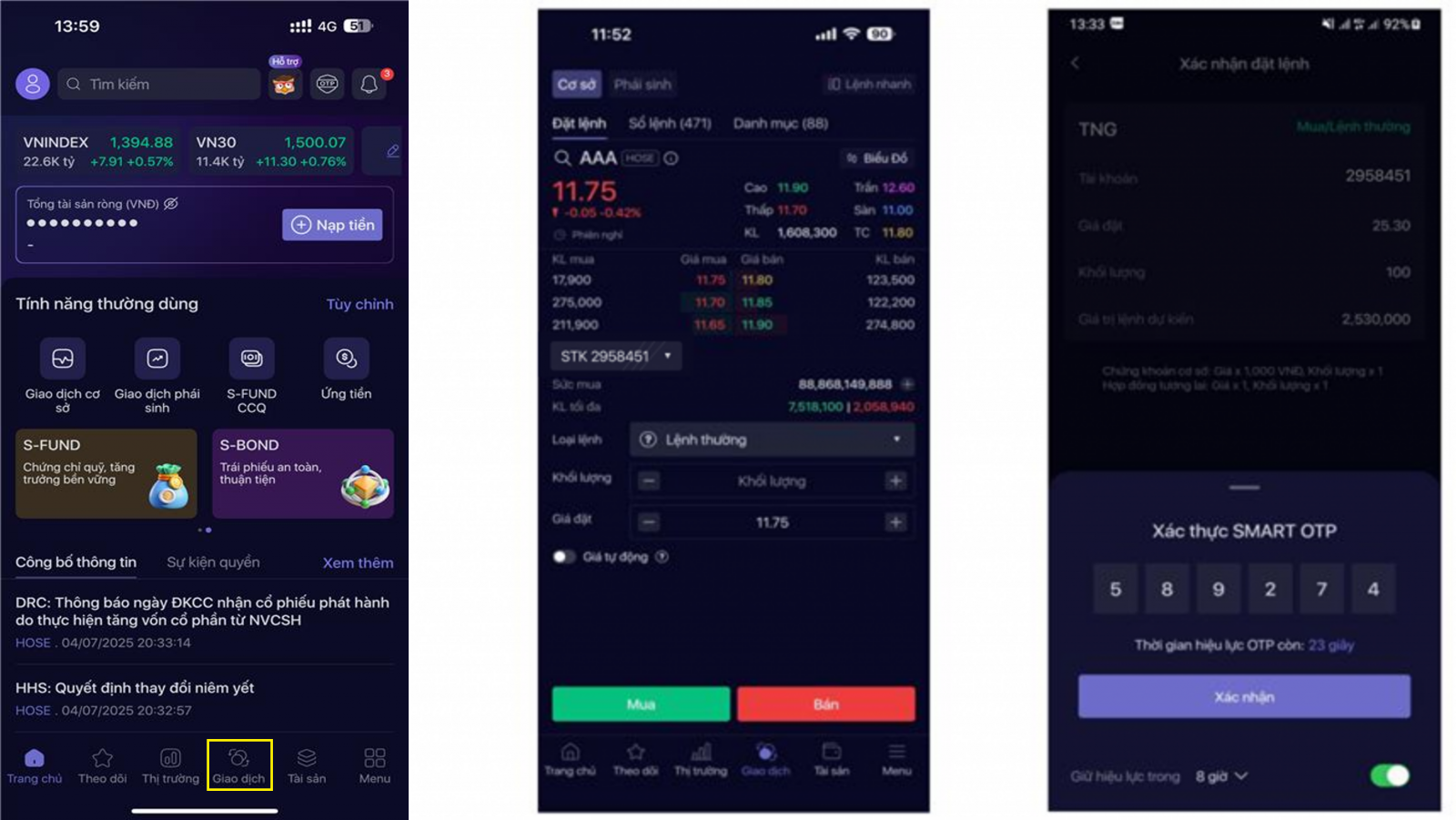
ĐẶT LỆNH THƯỜNG CƠ SỞ
- Giao diện nhanh quay dọc Độ sâu thị trường và để ở góc bên trái giúp khách hàng có thể thuận tiện bấm vào để tự động điền giá vào màn hình đặt lệnh
- Giao diện nhanh hiển thị tất cả các lệnh thị trường ra màn hình thay vì phải bấm vào ô nhập Giá và hiển thị lệnh ở bàn phím như Giao diện hiện tại giúp khách hàng lựa chọn các mức giá đặt nhanh chóng
- Khách hàng có thể lựa chọn chế độ xem giá tùy theo nhu cầu giao dịch của khách hàng: Xem cả Mua & Bán hoặc chỉ xem Mua hoặc Bán
Lưu ý:
- Khi khách hàng vào lần đầu, iBoard Pro đưa ra đề xuất khách hàng muốn sử dụng giao diện: Đặt lệnh cơ bản hoặc Đặt lệnh nhanh > Tích chọn giao diện muốn sử dụng và Nhấn “Tiếp tục”
- Linh hoạt tùy chỉnh giao diện Đặt lệnh cơ bản và đặt lệnh nhanh tại góc màn hình bên phải
.png)
Lưu ý: Khi đặt lệnh với giá tự động,
- Giá mua = Giá dư mua tốt nhất + Biên trượt
- Giá bán = Giá dư mua tốt nhất – Biên trượt
QUẢN LÝ SỔ LỆNH
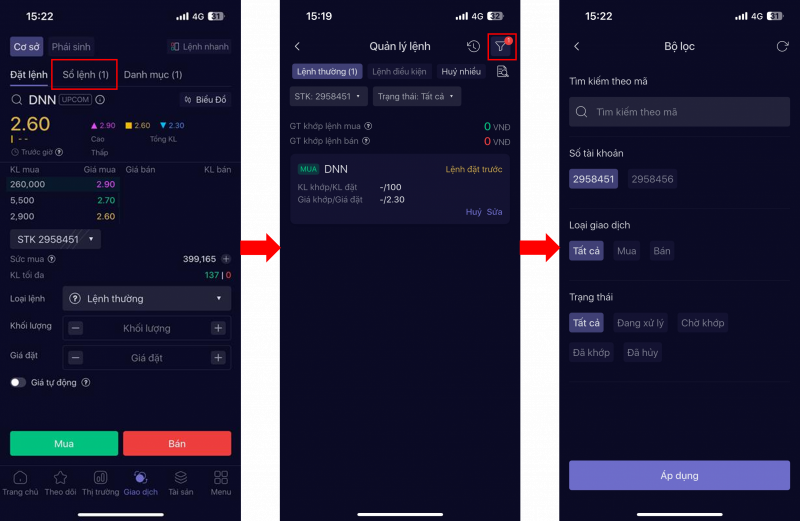
Bước 1: Từ màn hình Giao dịch cơ sở, chọn màn hình “Sổ lệnh”
Bước 2: Tại màn hình Quản lý lệnh, nhấn chọn lệnh bất kỳ để xem thông tin chi tiết lệnh
Bước 3: Chọn biểu tượng phễu lọc để lọc hiển thị các lệnh theo tiêu chí mong muốn
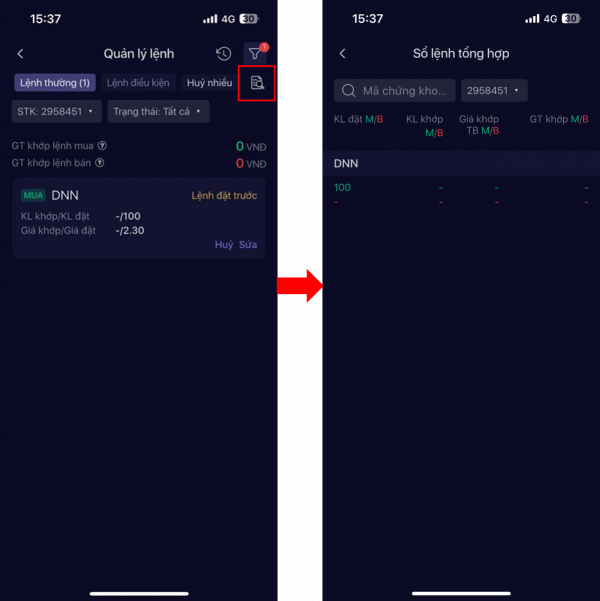
Bước 4: Chọn biểu tượng sổ lệnh tổng hợp để theo dõi lệnh đặt trong ngày.
Bước 5: Tại màn hình Quản lý lệnh > Chọn vào biểu tượng để xem Lịch sử lệnh

SỬA LỆNH
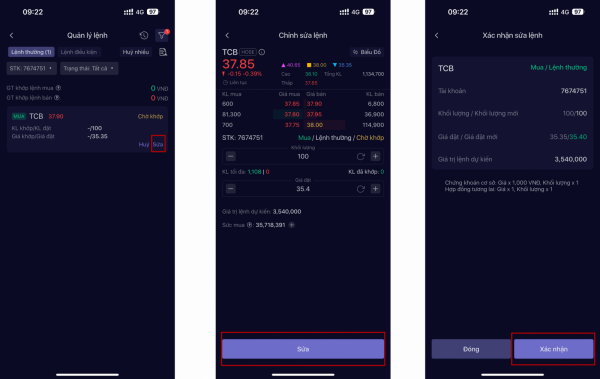
Bước 1: Từ màn hình Quản lý lệnh, chọn lệnh muốn sửa rồi nhấn “Sửa”
Bước 2: Chỉnh sửa giá/khối lượng theo mong muốn rồi nhấn “Sửa”
Bước 3: Kiểm tra lại thông tin tại màn hình “Xác nhận sửa lệnh” > Chọn “Xác nhận”
HỦY LỆNH
HỦY TỪNG LỆNH
Bước 1: Từ màn hình Quản lý lệnh, chọn lệnh muốn hủy rồi nhấn “Hủy”
Bước 2: Hệ thống hiển thị thông báo yêu cầu xác nhận > Chọn “Xác nhận”
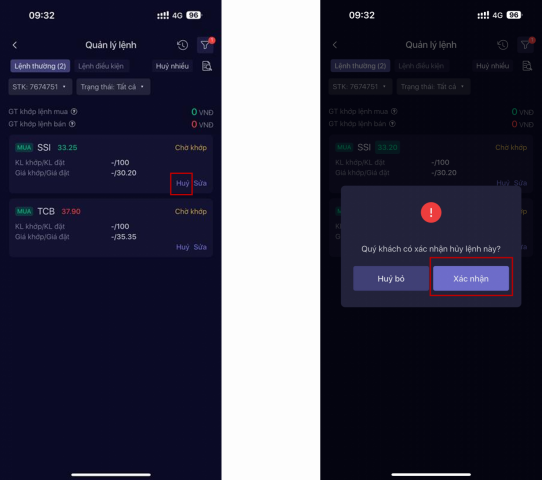
HỦY NHIỀU LỆNH HOẶC HỦY TẤT CẢ LỆNH
Bước 1: Từ màn hình Quản lý lệnh, chọn “Hủy nhiều”
Bước 2: Để hủy nhiều lệnh, tích chọn các lệnh muốn hủy rồi nhấn “Hủy lệnh”, sau đó xác nhận. Trong trường hợp muốn hủy tất cả các lệnh, chọn “Hủy tất cả” rồi xác nhận

Màn hình MARGIN- Vay ký quỹ hiển thị thông tin các sản phẩm cho vay và chương trình ưu đãi margin, hỗ trợ Khách hàng dễ dàng theo dõi, đăng ký và quản lý khoản vay.
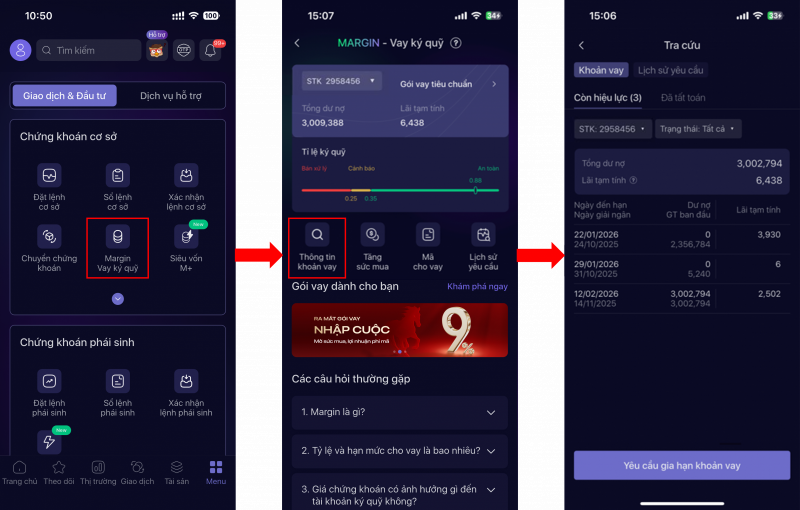
- Mục Thông tin tài khoản cung cấp các thông tin liên quan đến Gói margin khách hàng đang sử dụng, Tổng dư nợ và Sức mua tối thiểu theo tài khoản ký quỹ khách hàng tra cứu.
Tỷ lệ ký quỹ cung cấp thông tin về mức độ sử dụng đòn bẩy tài chính của tài khoản ký quỹ với 3 ngưỡng:
- Bán xử lý (<0.25): Công ty chứng khoán sẽ thực hiện bán chứng khoán trên tài khoản ký quỹ để đưa tài khoản về trạng thái an toàn
- Bổ sung tài sản (0.25-0.35): Tài khoản cần ký quỹ bổ sung trong thời hạn 2 ngày làm việc.
- An toàn (>0.35): Tài khoản ở trạng thái an toàn.
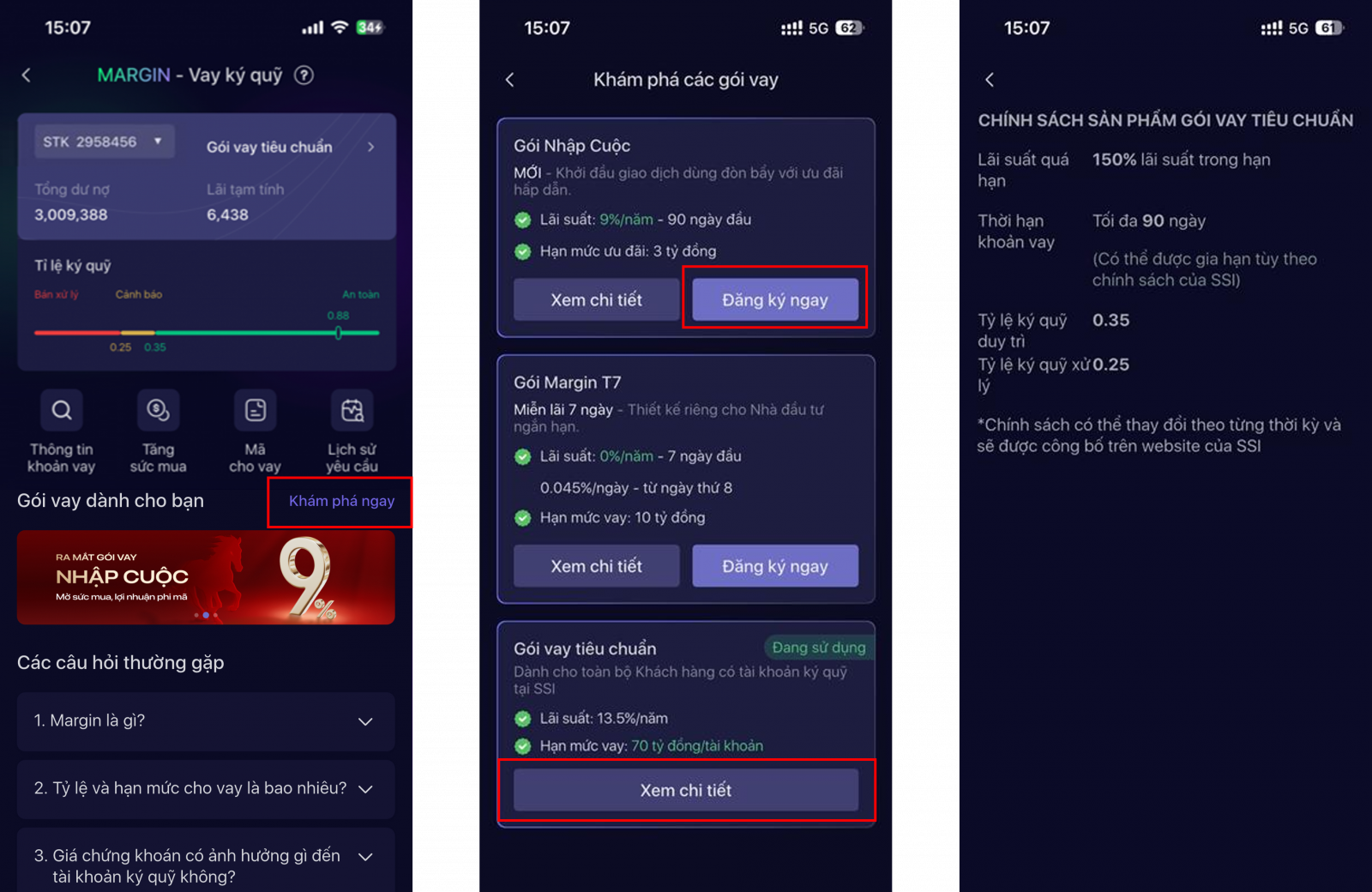
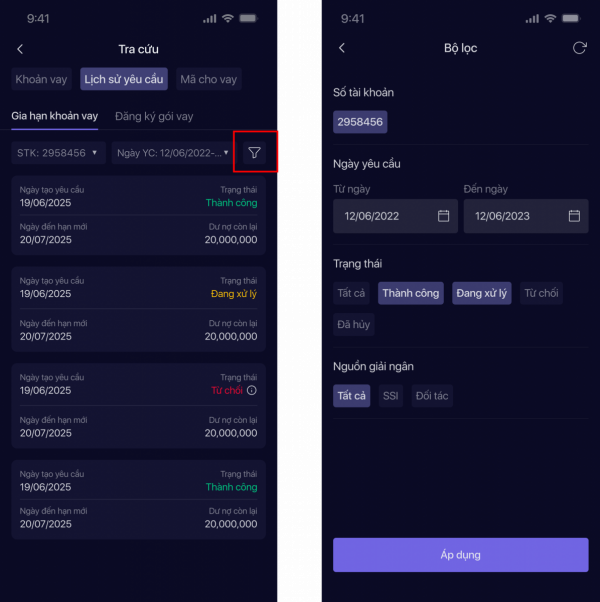
Gia hạn khoản vay: Hỗ trợ khách hàng tạo yêu cầu gia hạn trực tuyến các khoản vay sắp hết hạn
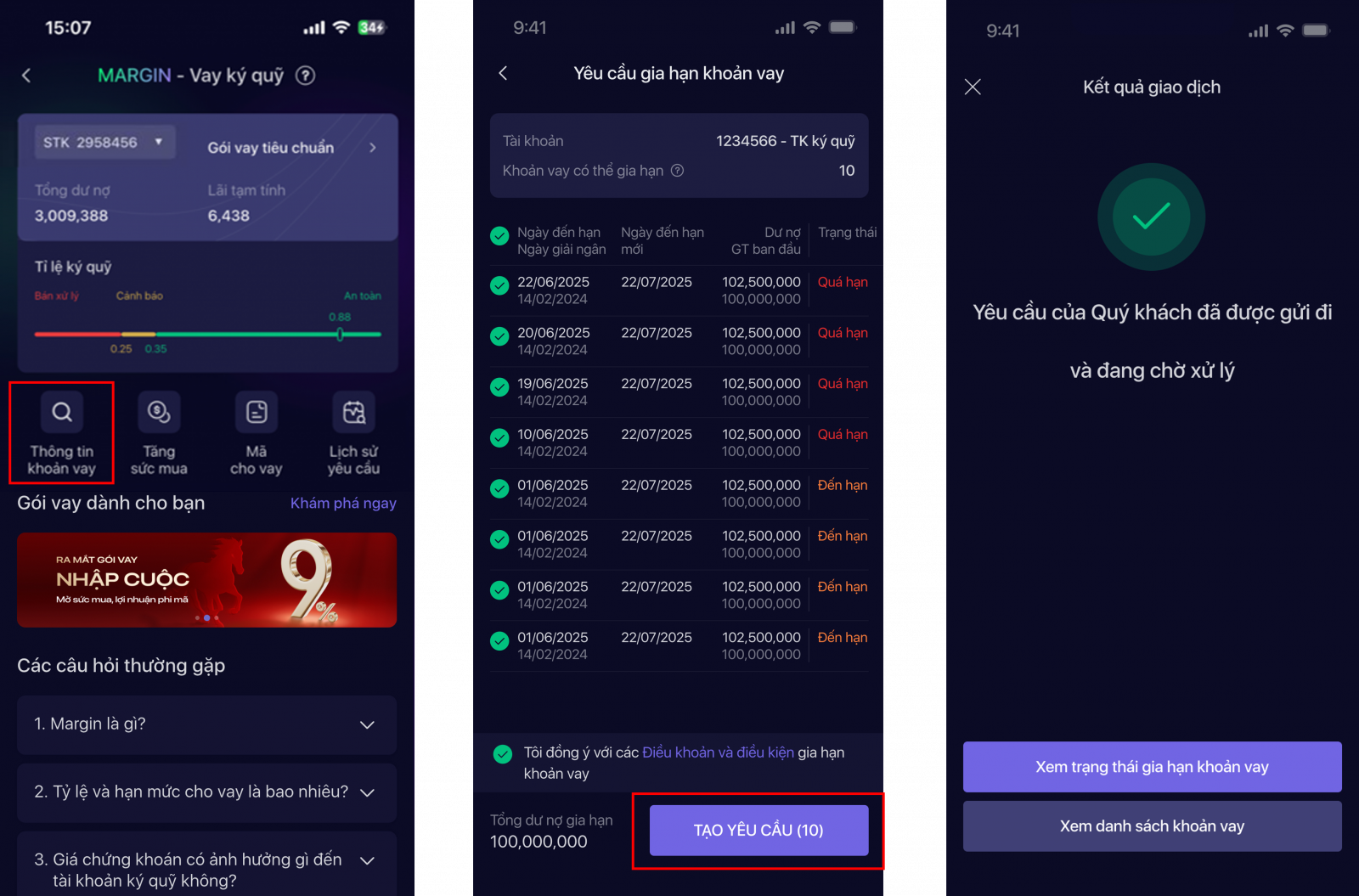
- Số tài khoản: Số tài khoản giao dịch ký quỹ tại SSI
- Ngày yêu cầu: Ngày yêu cầu gia hạn
- Trạng thái: Tất cả, Đang xử lý, Thành công, Từ chối, Đã hủy
- Nguồn giải ngân: SSI, Đối tác
ĐẶT LỆNH ĐIỀU KIỆN CƠ SỞ
- Lệnh GTD (Lệnh điều kiện thời gian) là lệnh Mua/Bán có hiệu lực từ một đến nhiều ngày với khối lượng và giá được xác định trước, có hiệu lực đến khi lệnh khớp hết hoặc hết thời hạn hiệu lực của lệnh.
- Lệnh Stop (Lệnh thị trường dừng) là lệnh Mua/Bán với giá đặt là giá thị trường và giá kích hoạt được xác định trước tại thời điểm đặt lệnh.
- Lệnh Stop Limit (Lệnh giới hạn dừng) là lệnh Mua/Bán với giá đặt là giá giới hạn và giá kích hoạt được xác định trước tại thời điểm đặt lệnh.
- Lệnh Trailing Stop (Lệnh thị trường xu hướng) là lệnh Mua/Bán với giá đặt được tự động điều chỉnh để bám sát xu thế giảm/tăng của thị trường, giúp khách hàng đạt được mức giá tối ưu nhất. Khi giá kích hoạt điều chỉnh và giá thị trường chạm nhau, lệnh sẽ được đẩy vào hệ thống với giá đặt là giá thị trường.
- Lệnh Trailing Stop Limit (Lệnh giới hạn xu hướng) là lệnh Mua/Bán với giá đặt được tự động điều chỉnh để bám sát xu thế giảm/tăng của thị trường, giúp khách hàng đạt được mức giá tối ưu nhất. Khi giá kích hoạt điều chỉnh và giá thị trường chạm nhau, lệnh sẽ được đẩy vào hệ thống với giá đặt là giá giới hạn được điều chỉnh theo biên trượt.
- Lệnh OCO là tổ hợp gồm lệnh chốt lãi và cắt lỗ tự động ở các mức giá đặt trước. Nếu giá thị trường chạm giá cắt lỗ, Lệnh chốt lãi sẽ bị hủy, lệnh cắt lỗ sẽ được kích hoạt với khối lượng còn lại chưa khớp của lệnh chốt lãi trước đó.
- Lệnh Take Profit/Stop Loss (Chốt lãi/Cắt lỗ) là tổ hợp gồm một lệnh chính (lệnh giới hạn) và lệnh Chốt lãi, Cắt lỗ đi kèm. Khi lệnh chính được khớp hết, lệnh chốt lãi và cắt lỗ tự động ở chiều ngược lại sẽ tự động được kích hoạt với mức giá và khối lượng được xác định trước tại thời điểm đặt lệnh.
NGUYÊN TẮC CHUNG CỦA LỆNH ĐIỀU KIỆN
- Lệnh điều kiện có thể được đặt vào bất kỳ thời gian nào trong ngày (trước phiên, trong phiên, sau phiên giao dịch). Tại thời điểm đặt lệnh, hệ thống KHÔNG kiểm tra số dư tiền, chứng khoán. Tại thời điểm lệnh thỏa mãn điều kiện để kích hoạt, hệ thống sẽ kiểm tra thông tin về số dư chứng khoán, sức mua và các điều kiện khác như lệnh đặt thông thường.
- Lệnh điều kiện có hiệu lực theo thời hạn khách hàng lựa chọn (tối đa 1 tháng). Với hợp đồng phái sinh, nếu qua ngày đáo hạn, lệnh điều kiện sẽ tự động hết hiệu lực.
- Giá thị trường để làm căn cứ kích hoạt lệnh sẽ chỉ ghi nhận ở phiên khớp lệnh liên tục và bắt đầu được ghi nhận kể từ khi khách hàng đặt lệnh, không tính giá của phiên khớp lệnh định kỳ.
- Các lệnh điều kiện có giá đặt là giá thị trường khi thỏa điều kiện kích hoạt, lệnh sẽ gửi vào sàn vào phiên khớp lệnh liên tục theo quy định giao dịch.
- Lệnh điều kiện sẽ được kích hoạt ngay khi thỏa mãn điều kiện về thời gian, về giá và về các điều kiện đặt lệnh thông thường. Ngoài ra, hệ thống có 2 mốc thời gian kiểm tra điều kiện kích hoạt lệnh đầu phiên sáng/chiều là 8h30 và 13h00 để kích hoạt các lệnh điều kiện thời gian theo ngày hiệu lực, hoặc phát sinh các lệnh cần tái tục qua ngày.
- Lệnh điều kiện & lệnh phát sinh từ lệnh điều kiện trên iBoard hiện không hỗ trợ SỬA lệnh, khách hàng có thể Hủy và đặt lại (nếu cần). Việc sửa lệnh phát sinh từ lệnh điều kiện trên các kênh khác (ngoài iBoard) sẽ KHÔNG làm thay đổi thông số lệnh điều kiện gốc.
- Khi hủy lệnh điều kiện hệ thống sẽ hủy đồng thời lệnh đã phát sinh (nếu lệnh chưa khớp hoặc khớp 1 phần). Ngược lại, khi hủy lệnh phát sinh, lệnh điều kiện gốc cũng sẽ được tự động hủy. Phiên ATO/ATC: KHÔNG HỦY lệnh điều kiện trạng thái đã kích hoạt.
- Trường hợp có sự kiện quyền hoặc chuyển sàn làm điều chỉnh giá của mã chứng khoán đặt lệnh, tại ngày giao dịch không hưởng quyền hoặc ngày chuyển sàn, các lệnh điều kiện còn hiệu lực sẽ tự động bị hủy để tránh bị ảnh hưởng bởi sự thay đổi giá.
- Với lệnh điều kiện OCO, Bull&Bear nếu giá thị trường chạm giá cắt lỗ, lệnh chốt lãi sẽ bị hủy, lệnh cắt lỗ sẽ được kích hoạt với khối lượng còn lại chưa khớp hết của lệnh chốt lãi. Lệnh hoàn thành khi khớp hết khối lượng đã đặt, hoặc hết hạn hiệu lực.
- Lệnh điều kiện chưa hỗ trợ với khối lượng lô lẻ
HƯỚNG DẪN ĐẶT LỆNH ĐIỀU KIỆN
- Chọn giao dịch > Cơ sở > Lệnh điều kiện > Nhập mã chứng khoán cơ sở, chọn tiểu khoản và loại MUA/BÁN
- Chọn loại lệnh điều kiện và nhập thông tin tương ứng
- Thời gian hiệu lực của lệnh:
- Ngày hiệu lực: Ngày bắt đầu có hiệu lực của lệnh điều kiện. Kể từ ngày này, lệnh điều kiện sẽ được kích hoạt khi thỏa mãn điều kiện
- Ngày hết hạn: Ngày kết thúc hiệu lực của lệnh điều kiện theo giờ (tối đa 1 tháng kể từ ngày hiệu lực của lệnh). Sau ngày giờ này, Lệnh điều kiện sẽ không còn hiệu lực
- Kiểu kích hoạt:
- Kích hoạt một lần: Lệnh chỉ được kích hoạt phát sinh 1 lần duy nhất khi thỏa mãn điều kiện trong thời gian hiệu lực. Khi đã kích hoạt (dù khớp hay không khớp, hoặc bị từ chối), lệnh sẽ tự động hết hiệu lực vào cuối phiên và không được kích hoạt lại
- Kích hoạt tới khi khớp hết: Lệnh được kích hoạt phát sinh nhiều lần/nhiều ngày cho tới khi khớp hết khối lượng đặt trong thời gian hiệu lực. Các lệnh đã được phát sinh nhưng chưa khớp/chưa khớp hết sang ngày giao dịch tiếp theo, nếu lệnh thỏa mãn điều kiện về số dư và biên độ giá, lệnh sẽ tiếp tục được phát sinh vào lúc 08:30
- Nhấn đặt lệnh điều kiện và kiểm tra thông tin trên màn hình sổ lệnh

THEO DÕI SỔ LỆNH ĐIỀU KIỆN
-
Chọn giao dịch cơ sở/phái sinh > Sổ lệnh > Sổ lệnh điều kiện
-
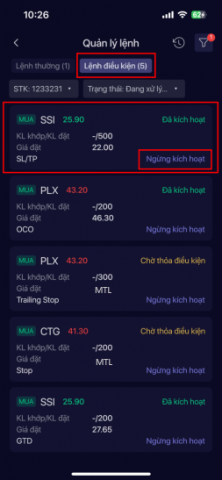
Bộ trạng thái lệnh điều kiện bao gồm:
- Chờ thỏa điều kiện: Tạo lệnh thành công, lệnh chưa thỏa mãn các điều kiện đã thiết lập, chờ kích hoạt- Đã kích hoạt: Lệnh thỏa mãn các điều kiện và được kích hoạt thành lệnh đặt gửi vào sàn- Hoàn thành: Lệnh đã hoàn thành chu trình kích hoạt và sẽ không phát sinh thêm lệnh vào các ngày tiếp theo trong thời gian hiệu lực. Lệnh hoàn thành chu trình kích hoạt trong trường hợp lệnh điều kiện được khớp hết.- Hủy kích hoạt: Khách hàng thực hiện hủy lệnh điều kiện hoặc hủy lệnh đã phát sinh- Hết hiệu lực: Lệnh quá thời gian hiệu lực -
Nhấn vào Ngừng kích hoạt ở mỗi lệnh để thực hiện hủy lệnh điều kiện
.JPG)
Chi tiết lệnh điều kiện gốc:
- Chọn Giao dịch > Cơ sở > Sổ lệnh > Sổ lệnh thường
- Nhấn vào lệnh để xem thông tin chi tiết lệnh điều kiện gốc
.jpg/4%20new(1)__600x363.jpg)
Lệnh GTD (Lệnh điều kiện thời gian) lệnh Mua/Bán có hiệu lực từ một đến nhiều ngày với khối lượng và giá được xác định trước, có hiệu lực đến khi lệnh khớp hết hoặc hết thời hạn hiệu lực của lệnh.
- Các đặt lệnh từ sau 8h30 đến trước khi hết phiên (sàn HOSE, HNX, PHÁI SINH: 14h45, UPCOM:15h) lệnh sẽ được kích hoạt ngay khi đặt.
- Các lệnh đặt ngoài khoảng thời gian trên hoặc chọn hiệu lực nhiều ngày sẽ được kích hoạt vào 8h30 hàng ngày.
- Nếu lệnh được kích hoạt thỏa mãn điều kiện về giá nhưng chưa thỏa mãn điều kiện khác, 13h00 trong ngày hệ thống sẽ kiểm tra lại điều kiện kích hoạt với mức giá kích hoạt mong muốn một lần nữa.
- Qua ngày nếu lệnh còn hiệu lực và chưa khớp hết, lệnh sẽ được được tự động đẩy tiếp vào hệ thống lúc 8:30 với khối lượng còn lại chưa khớp.
Ngày 06/04/2023 Khách hàng có nhu cầu bán hết 1000 cổ phiếu SSI với giá 26, Khách hàng đặt lệnh bán GTD với giá đặt 26, khối lượng 1000, ngày hiệu lực: 06/04/2023, ngày hết hạn 05/05/2023 (23:59)
- Sau khi đặt lệnh trong phiên giao dịch ngày 06/04/2023, 1 lệnh bán giới hạn 1000 cổ phiếu SSI giá 26 (thỏa mãn trần sàn) được gửi vào sàn với trạng thái chờ khớp. Nếu lệnh phát sinh bị từ chối, 13h00 ngày 6/4/2023 lệnh sẽ tiếp tục được kiểm tra điều kiện kích hoạt.
- Trong trường hợp ngày 06/04/2023 lệnh bán giới hạn giá 26 không khớp hết, lệnh sẽ được tiếp tục tự động kích hoạt vào 8h30 các ngày giao dịch tiếp theo cho đến khi khớp hết và sẽ hết hiệu lực vào ngày 5/5/2023 khi qua thời gian hết hạn.
- Nhập Khối lượng: là khối lượng lệnh đặt
- Nhập Giá đặt: là giá của lệnh đặt khi thỏa mãn điều kiện đặt lệnh
- Chọn ngày hiệu lực - Ngày hiệu lực là thời gian hiệu lực của lệnh điều kiện

Lệnh Stop (Lệnh thị trường dừng) là lệnh Mua/Bán với giá đặt là giá thị trường và giá kích hoạt được xác định trước tại thời điểm đặt lệnh.
Lệnh được kích hoạt khi thỏa mãn điều kiện về giá. Trường hợp lệnh được kích hoạt thỏa mãn điều kiện về giá nhưng chưa thỏa mãn điều kiện khác, 13h00 trong ngày hệ thống sẽ kiểm tra lại điều kiện kích hoạt với mức giá kích hoạt mong muốn một lần nữa.
✍ Lưu ý: Lệnh Stop không hỗ trợ với các mã sàn UPCOM
Giá kích hoạt ≥ 25 Khối lượng: 1000
Giá đặt: MTL Kiểu kích hoạt: Kích hoạt đến khi khớp hết
Ngày hiệu lực: 10/04/2023 Ngày hết hạn: 17/04/2023
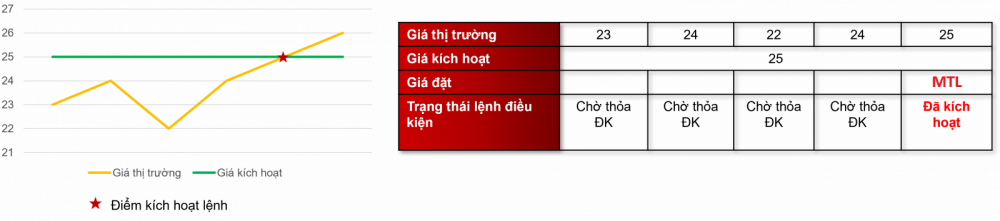
Khi giá thị trường ≥ 25, lệnh được kích hoạt, trạng thái lệnh điều kiện chuyển sang đã kích hoạt. Lệnh bán SSI khối lượng 1000 giá MTL được đẩy vào hệ thống.
- Nếu lệnh khớp hết Lệnh điều kiện chuyển sang trạng thái hoàn thành
- Nếu lệnh được kích hoạt kích hoạt thỏa mãn điều kiện về giá nhưng chưa thỏa mãn điều kiện khác, 13:00 cùng ngày, lệnh chuyển sang trạng thái chờ thỏa ĐK và tiếp tục kiểm tra điều kiện kích hoạt một lần nữa.
- Qua ngày nếu lệnh đã được kích hoạt, còn hiệu lực và chưa khớp hết, lệnh sẽ được phát sinh với giá đặt MTL khi vào phiên liên tục.
→ Như vậy, lệnh Stop đã giúp khách hàng chốt lời tự động theo đúng mức giá mong muốn mà không cần theo dõi sát sao diễn biến giá thị trường
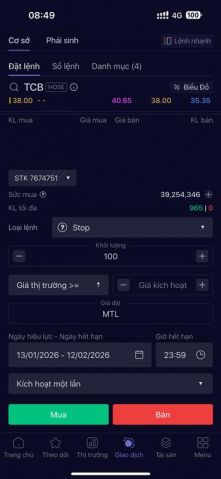
Hướng dẫn đặt lệnh:- Chọn điều kiện kích hoạt: ≥ hoặc ≤ giá kích hoạt
- Nhập giá kích hoạt: Là mức giá xác định điểm kích hoạt lệnh Stop
- Với điều kiện ≥ Giá kích hoạt: Lệnh sẽ được đẩy vào sàn khi giá thị trường chạm mức ≥ Giá kích hoạt
- Với điều kiện ≤ giá kích hoạt: Lệnh sẽ được đẩy vào sàn khi giá thị trường chạm mức ≤ Giá kích hoạt
- Giá đặt: Là giá thị trường (Giá MTL đối với sàn HOSE – cơ sở, MTL với sàn HNX – cơ sở, phái sinh)
- Chọn ngày hiệu lực & ngày hết hạn.
- Kiểu kích hoạt: Kích hoạt một lần hoặc kích hoạt đến khi khớp hết
Lệnh Stop Limit (Lệnh giới hạn dừng) là lệnh Mua/Bán với giá đặt là giá giới hạn và giá kích hoạt được xác định trước tại thời điểm đặt lệnh
Thời gian kích hoạt lệnh: Lệnh được kích hoạt khi thỏa mãn điều kiện về giá. Trường hợp lệnh được kích hoạt thỏa mãn điều kiện về giá nhưng chưa thỏa mãn điều kiện khác, 13h00 trong ngày hệ thống sẽ kiểm tra lại điều kiện kích hoạt mong muốn một lần nữa.

Khi giá thị trường ≤ 23, lệnh được kích hoạt, trạng thái lệnh điều kiện chuyển sang đã kích hoạt. Lệnh mua SSI khối lượng 1000 giá 22.9 được tự động kích hoạt đẩy vào hệ thống:
- Nếu lệnh khớp hết: Lệnh điều kiện chuyển sang trạng thái hoàn thành
- Nếu lệnh được kích hoạt thỏa mãn điều kiện về giá nhưng chưa thỏa mãn điều kiện khác, 13:00 cùng ngày lệnh chuyển sang trạng thái chờ thỏa ĐK và tiếp tục kiểm tra điều kiện kích hoạt một lần nữa.
- Qua ngày nếu lệnh đã được kích hoạt, còn hiệu lực và chưa khớp hết, lệnh sẽ được được tự động đẩy tiếp vào hệ thống lúc 8:30 với khối lượng còn lại chưa khớp.
→ Như vậy, Lệnh Stop Limit giúp khách hàng canh mua mã cổ phiếu theo đúng chiến lược đầu tư và mức giá mong muốn
- Chọn điều kiện kích hoạt: ≥ hoặc ≤ giá kích hoạt
- Giá kích hoạt: Là mức giá dừng xác định điểm kích hoạt lệnh Stop
- Với điều kiện ≥ giá kích hoạt: Lệnh sẽ được đẩy vào sàn khi giá thị trường chạm mức ≥ Giá kích hoạt
- Với điều kiện ≤ giá kích hoạt: Lệnh sẽ được đẩy vào sàn khi giá thị trường chạm mức ≤ Giá kích hoạt
- Nhập giá đặt: Là giá giới hạn
- Chọn ngày hiệu lực & ngày hết hạn
- Chọn kiểu kích hoạt: Kích hoạt một lần hoặc kích hoạt đến khi khớp hết

Lệnh Trailing Stop (Lệnh thị trường xu hướng) là lệnh Mua/Bán với giá đặt được tự động điều chỉnh để bám sát xu thế giảm/tăng của thị trường, giúp khách hàng đạt được mức giá tối ưu nhất.
Trong phiên giao dịch, khi giá kích hoạt điều chỉnh và giá thị trường chạm nhau, lệnh sẽ được đẩy vào hệ thống với giá đặt là giá thị trường.
✍ Lưu ý: Lệnh Trailing Stop không hỗ trợ với các mã sàn UPCOM
.png)
Mã SSI đang có giá thị trường là 80. Khách hàng dự đoán thị trường sẽ giảm và mong muốn sẽ mua được SSI với mức giá tốt nhất bám sát xu hướng thị trường. Khách hàng có thể thực hiện đặt lệnh:
Trailing Stop - mua 1000 SSI với bước giá trượt = 3 Ngày hiệu lực: 10/04/2023 Ngày hết hạn: 17/04/2023 Kiểu kích hoạt: Kích hoạt đến khi khớp hết

Tại thời điểm đặt lệnh (T1): Giá kích hoạt ban đầu = Giá thị trường + Bước giá trượt = 83
Tại các thời điểm tiếp theo (T2-T3) giá thị trường giảm => giá kích hoạt trượt giảm tương ứng = MIN (Giá thị trường + Bước giá trượt, Giá kích hoạt liền trước)
Thời điểm T4-T5, giá thị trường tăng hoặc giảm điểm nhưng chưa tạo đáy mới=> giá kích hoạt giữ nguyên.
Giá thị trường tiếp tục biến động cho đến khi chạm giá kích hoạt (thời điểm T10) tại mức giá 60, lệnh được kích hoạt với giá đặt = giá thị trường MTL, trạng thái lệnh điều kiện chuyển sang đã kích hoạt
-
Nếu lệnh khớp hết: Lệnh điều kiện chuyển sang trạng thái hoàn thành
-
Trường hợp lệnh được kích hoạt thỏa mãn điều kiện về giá nhưng chưa thỏa mãn điều kiện khác, đến 13:00 lệnh chuyển sang trạng thái chờ thỏa ĐK và tiếp tục kiểm tra điều kiện kích hoạt một lần nữa.
-
Qua ngày nếu lệnh đã được kích hoạt, còn hiệu lực và chưa khớp hết, sẽ được phát sinh với giá đặt MTL khi vào phiên liên tục.
→ Như vậy, Lệnh mua Trailing Stop với nguyên tắc trượt tự động theo mức giá thị trường bằng 1 khoảng được xác định trước đã giúp khách hàng có được điểm mua tốt nhất khi thị trường đảo chiều
Mã MWG đang có giá thị trường là 65. Khách hàng dự đoán thị trường sẽ tăng và mong muốn sẽ bán chốt lời MWG với mức tốt nhất bám sát xu hướng thị trường. Khách hàng có thể thực hiện đặt lệnh:
Trailing Stop – bán 1000 MWG với bước giá trượt = 4 Ngày hiệu lực: 10/04/2023 Ngày hết hạn: 17/04/2023 Kiểu kích hoạt: Kích hoạt đến khi khớp hết
.png)
Tại thời điểm đặt lệnh (T1): Giá kích hoạt ban đầu = Giá thị trường – Bước giá trượt = 61
Tại các thời điểm tiếp theo khi giá thị trường tăng giá kích hoạt tăng tương ứng = MAX (Giá thị trường - Bước giá trượt, Giá kích hoạt liền trước)
Thời điểm T4, T8 giá thị trường giảm hoặc tăng điểm nhưng chưa tạo đỉnh mới => giá kích hoạt giữ nguyên.
Giá thị trường tiếp tục biến động cho đến khi chạm giá kích hoạt tại mức giá thị trường = 85, lệnh được kích hoạt, trạng thái lệnh chuyển sang hoàn thành . Lệnh bán 1000 MWG được kích hoạt đẩy vào hệ thống với giá đặt = Giá thị trường MTL
- Nếu lệnh khớp hết: Lệnh điều kiện chuyển sang trạng thái hoàn thành
- Trường hợp lệnh được kích hoạt thỏa mãn điều kiện về giá nhưng chưa thỏa mãn điều kiện khác, đến 13:00 cùng ngày ,lệnh chuyển sang trạng thái chờ thỏa ĐK và tiếp tục kiểm tra điều kiện kích hoạt một lần nữa.
- Qua ngày nếu lệnh đã được kích hoạt, còn hiệu lực và chưa khớp hết, sẽ được phát sinh với giá thị trường khi vào phiên liên tục.
→ Như vậy, Lệnh bán Trailing Stop với nguyên tắc trượt tự động theo mức giá thị trường bằng 1 khoảng được xác định trước đã giúp khách hàng có được điểm bán tốt nhất khi thị trường đảo chiều
- Khối lượng: là khối lượng lệnh đặt
- Bước giá trượt: là khoảng chênh lệch giữa Giá thị trường và Giá kích hoạt tại thời điểm đặt lệnh
- Giá đặt: MTL (Giá thị trường)
- Ngày hiệu lực: thời gian hiệu lực của lệnh điều kiện

Lệnh Trailing Stop Limit (Lệnh giới hạn xu hướng) là lệnh Mua/Bán với giá đặt được tự động điều chỉnh để bám sát xu thế giảm/tăng của thị trường, giúp khách hàng đạt được mức giá tối ưu nhất.
Trong phiên giao dịch, khi giá kích hoạt điều chỉnh và giá thị trường chạm nhau, lệnh sẽ được đẩy vào hệ thống với giá đặt là giá giới hạn được điều chỉnh theo biên trượt.
Trường hợp lệnh được kích hoạt thỏa mãn điều kiện về giá nhưng chưa thỏa mãn điều kiện khác, 13h00 trong ngày hệ thống sẽ kiểm tra lại điều kiện kích hoạt mong muốn một lần nữa.

Mã FPT đang có giá thị trường là 100. Khách hàng dự đoán thị trường sẽ giảm và mong muốn sẽ mua được FPT với mức giá tốt nhất bám sát xu hướng thị trường và tối ưu khả năng khớp lệnh. Khách hàng có thể thực hiện đặt lệnh:
- Trailing Stop Limit - mua 1000 FPT với bước giá trượt = 5, biên trượt = 2,
- Ngày hiệu lực: 10/04/2023 Ngày hết hạn: 09/05/2023
- Kiểu kích hoạt: Kích hoạt đến khi khớp hết

Tại thời điểm đặt lệnh (T1): Giá kích hoạt ban đầu = Giá thị trường + Bước giá trượt = 105
Giá đặt ban đầu = Giá kích hoạt + Biên trượt = 107
Tại các thời điểm tiếp theo (T2-T3) giá thị trường giảm => giá kích hoạt trượt giảm tương ứng = MIN (Giá thị trường + Bước giá trượt, Giá kích hoạt liền trước)
Thời điểm T4 giá thị trường tăng, thời điểm T5 giá thị trường giảm nhưng chưa tạo đáy mới=> giá kích hoạt giữ nguyên.
Giá thị trường tiếp tục biến động cho đến chạm giá kích hoạt (thời điểm T10) tại mức giá 75, lệnh được kích hoạt với giá đặt = giá kích hoạt + biên trượt = 77, trạng thái lệnh điều kiện chuyển sang đã kích hoạt.
→ Như vậy, Lệnh mua Trailing Stop với nguyên tắc trượt theo mức giá thị trường bằng 1 khoảng được xác định trước đã giúp khách hàng có được điểm mua tốt nhất khi thị trường đảo chiều
Mã MWG đang có giá thị trường là 65. Khách hàng dự đoán thị trường sẽ tăng và mong muốn sẽ bán chốt lời MWG với mức tốt nhất bám sát xu hướng thị trường và tối ưu khả năng khớp lệnh. Khách hàng có thể thực hiện đặt lệnh:
- Trailing Stop Limit – bán 1000 MWG với bước giá trượt = 5, biên trượt 2
- Ngày hiệu lực: 10/04/2023 Ngày hết hạn: 28/04/2023
- Kiểu kích hoạt: Kích hoạt đến khi khớp hết

Tại thời điểm đặt lệnh (T1): Giá kích hoạt ban đầu = Giá thị trường – Bước giá trượt = 61 Giá đặt ban đầu = Giá kích hoạt ban đầu – Biên trượt = 59
Tại các thời điểm tiếp theo khi giá thị trường tăng giá kích hoạt và giá đặt tăng tương ứng
Giá kích hoạt = MAX (Giá thị trường - Bước giá trượt, Giá kích hoạt liền trước)
Thời điểm T4, T8, giá thị trường giảm hoặc tăng điểm nhưng chưa tạo đỉnh mới => giá kích hoạt giữ nguyên.
Giá thị trường tiếp tục biến động cho đến khi chạm giá kích hoạt tại mức giá thị trường = 85, lệnh được kích hoạt, trạng thái lệnh chuyển sang đã kích hoạt . Lệnh bán 1000 MWG được đẩy vào hệ thống với giá đặt = Giá kích hoạt – biên trượt = 85 -2 = 83
- Nếu lệnh khớp hết: Lệnh điều kiện chuyển sang trạng thái hoàn thành
- Trường hợp lệnh được kích hoạt thỏa mãn điều kiện về giá nhưng chưa thỏa mãn điều kiện khác, đến 13:00 cùng ngày lệnh chuyển sang trạng thái chờ thỏa ĐK và tiếp tục kiểm tra điều kiện kích hoạt một lần nữa.
- Qua ngày nếu lệnh đã được kích hoạt, còn hiệu lực và lệnh chưa khớp hoặc khớp một phần, lệnh sẽ được được tự động đẩy tiếp vào hệ thống lúc 8:30 với khối lượng còn lại chưa khớp.
→ Như vậy, Lệnh bán Trailing Stop Limit với nguyên tắc trượt theo mức giá thị trường bằng 1 khoảng được xác định trước đã giúp khách hàng có được điểm bán tốt nhất khi thị trường đảo chiều
- Khối lượng: là khối lượng lệnh đặt
- Bước giá trượt: là khoảng chênh lệch giữa Giá thị trường và Giá kích hoạt tại thời điểm đặt lệnh
- Biên trượt: là khoảng chênh lệch giữa giá thị trường và giá đặt tại thời điểm kích hoạt lệnh, nhằm tăng khả năng khớp lệnh
- Giá đặt:
- Ngày hiệu lực: thời gian hiệu lực của lệnh điều kiện

Lệnh OCO – Lệnh tổ hợp Chốt lãi/Cắt lỗ: là tổ hợp gồm lệnh chốt lãi và cắt lỗ tự động ở các mức giá đặt trước. Khi lệnh chốt lãi được kích hoạt thành công, trong phiên giao dịch nếu giá thị trường chạm giá cắt lỗ, Lệnh chốt lãi sẽ bị hủy, lệnh cắt lỗ sẽ được kích hoạt với khối lượng còn lại chưa khớp của lệnh chốt lãi trước đó.
- Các đặt lệnh từ sau 8h30 đến trước khi hết phiên (sàn HOSE, HNX, PHÁI SINH: 14h45, UPCOM:15h) lệnh sẽ được kích hoạt ngay khi đặt.
- Các lệnh đặt ngoài khoảng thời gian trên hoặc chọn hiệu lực nhiều ngày sẽ được kích hoạt vào 8h30 hàng ngày.
- Trường hợp lệnh được kích hoạt thỏa mãn điều kiện về giá nhưng chưa thỏa mãn điều kiện khác, 13h00 trong ngày hệ thống sẽ kiểm tra lại điều kiện kích hoạt một lần nữa.
- Qua ngày hôm sau, nếu lệnh OCO còn hiệu lực và chưa khớp hết, cắt lỗ phát sinh thành công:
o Với mã chứng khoán cơ sở: tiếp tục phát sinh với giá cắt lỗ lúc 8h30o Với mã chứng khoán phái sinh: tiếp tục phát sinh lệnh chốt lời lúc 8h30 và kiểm tra điều kiện kích hoạt lệnh cắt lỗo Lệnh OCO hoàn thành khi hết hạn hoặc khi lệnh đã khớp hết
Khách hàng đang nắm giữ cổ phiếu FPT giá 63, kỳ vọng bán cổ phiếu FPT với giá chốt lãi là 68 và giá cắt lỗ là 62.
Khách hàng sẽ đặt lệnh bán OCO gồm giá chốt lãi là 68 và giá cắt lỗ là 62, Biên trượt là 0.5.

Sau khi đặt lệnh, trên sổ lệnh điều kiện của khách hàng trạng thái lệnh điều kiện Đã kích hoạt:
- Nếu giá cổ phiếu FPT tăng ≥ mức giá chốt lãi 68: Lệnh chốt lãi sẽ khớp hết, Lệnh OCO chuyển trạng thái Hoàn Thành
- Trong ngày, nếu lệnh chưa khớp hết và còn hiệu lực khi giá cổ phiếu FPT đảo chiều giảm ≤ mức giá kích hoạt cắt lỗ 62: Lệnh bán chốt lãi giá 68 sẽ tự động hủy và lệnh cắt lỗ được kích hoạt với khối lượng còn lại chưa khớp và giá đặt cắt lỗ điều chỉnh = Giá cắt lỗ - Biên trượt = 61.5.
- Trường hợp lệnh được kích hoạt thỏa mãn điều kiện về giá nhưng chưa thỏa mãn điều kiện khác, 13h00 cùng ngày lệnh sẽ được kích hoạt lại với mức giá kích hoạt mong muốn một lần nữa.
- Qua ngày hôm sau, nếu lệnh OCO còn hiệu lực và chưa khớp hết, lệnh cắt lỗ đã phát sinh thành công trước đó sẽ tiếp tục phát sinh với giá cắt lỗ lúc 8h30
- Khối lượng: là khối lượng lệnh đặt
- Giá chốt lãi: giá giới hạn đặt cho lệnh đính kèm chốt lãi
- Giá cắt lỗ: giá kích hoạt cho lệnh đính kèm cắt lỗ
- Biên trượt: là khoảng cách tăng/giảm tính trên giá cắt lỗ đã thiết lập, để tính giá đặt lệnh cắt lỗ giúp tăng khả năng khớp lệnh
- Ngày hiệu lực: thời gian hiệu lực của lệnh điều kiện

Lệnh Take Profit/Stop Loss bao gồm tổ hợp các lệnh:
Khi lệnh chính được khớp hết lệnh đính kèm chốt lãi sẽ tự động được kích hoạt ngay. Lệnh hoàn thành khi hết hạn hoặc khi lệnh đã khớp hết
✍ Lưu ý: Với mã chứng khoán cơ sở, lệnh Stop Loss/Take Profit chỉ hỗ trợ chiều Mua
Khách hàng đặt lệnh MUA SSI giá 22, khối lượng 1000 cổ phiếu. Khách hàng muốn bán chốt lãi khi thị trường lên giá 24, cắt lỗ khi thị trường xuống giá 20
Khách hàng sẽ thực hiện đặt lệnh Take Profit/Stop Loss với giá đặt 22, giá chốt lãi 24, giá cắt lỗ 20, biên trượt 1. Khi đó trên màn hình sổ lệnh điều kiện của khách hàng sẽ hiển thị như sau:
- Lệnh chính (1): Lệnh MUA 1000 SSI giá 22 trạng thái đã kích hoạt
- Lệnh đính kèm (2): BÁN chốt lãi giá 24 trạng thái chờ thỏa điều kiện
- Lệnh đính kèm (3): BÁN trạng thái chờ thỏa điều kiện với giá kích hoạt cắt lỗ 20, biên trượt 1, giá đặt bán cắt lỗ = Giá cắt lỗ - Biên trượt = 19

Khi lệnh chính (1) MUA khớp hết 1000, lệnh đính kèm (2) BÁN chốt lãi tự động được kích hoạt với giá đặt bán 24.
Nếu giá thị trường giảm xuống 20, Lệnh đính kèm chốt lãi (2) tự động hủy và lệnh đính kèm (3) BÁN cắt lỗ được kích hoạt với giá đặt 19.
- Nếu lệnh khớp hết: Lệnh chính chuyển sang trạng thái hoàn thành
- Trường hợp lệnh được kích hoạt thỏa mãn điều kiện về giá nhưng chưa thỏa mãn điều kiện khác, 13h00 cùng ngày lệnh đính kèm sẽ được kích hoạt với mức giá kích hoạt mong muốn một lần nữa
- Qua ngày nếu lệnh đính kèm đã được kích hoạt, còn hiệu lực và chưa khớp hết, lệnh sẽ được được tự động đẩy tiếp vào hệ thống lúc 8:30 với khối lượng còn lại chưa khớp
→ Như vậy với lệnh Stop Loss/Take Profit, khách hàng có thể vừa đặt lệnh mua mới/mua gia tăng chứng khoán, vừa quản trị khoản đầu tư với mức chốt lời/cắt lỗ đã được cài đặt trước
Hướng dẫn đặt lệnh:
- Khối lượng: là khối lượng lệnh đặt
- Giá đặt: giá giới hạn đặt cho lệnh chính
- Giá chốt lãi: giá giới hạn đặt cho lệnh đính kèm chốt lãi
- Giá cắt lỗ: giá kích hoạt cho lệnh đính kèm cắt lỗ
- Biên trượt: là khoảng cách tăng/giảm tính trên giá cắt lỗ đã thiết lập, để tính giá đặt lệnh cắt lỗ giúp tăng khả năng khớp lệnh
- Ngày hiệu lực: thời gian hiệu lực của lệnh điều kiện

ĐẶT LỆNH THƯỜNG PHÁI SINH
HƯỚNG DẪN CHI TIẾT CÁC THAO TÁC ĐẶT LỆNH
Bước 1: Từ màn hình Trang chủ, chọn “Giao dịch” > “Phái sinh”. Khách hàng có thể lựa chọn Giao diện đặt lệnh cơ bản hoặc Giao diện đặt lệnh nhanh tùy theo nhu cầu. Giao diện đặt lệnh nhanh được sắp xếp các trường thông tin giúp khách hàng gia tăng tốc độ đặt lệnh:
- Giao diện nhanh quay dọc Độ sâu thị trường và để ở góc bên trái giúp khách hàng có thể thuận tiện bấm vào để tự động điền giá vào màn hình đặt lệnh
- Giao diện nhanh hiển thị tất cả các lệnh thị trường ra màn hình thay vì phải bấm vào ô nhập Giá và hiển thị lệnh ở bàn phím như Giao diện hiện tại giúp khách hàng lựa chọn các mức giá đặt nhanh chóng
- Khách hàng có thể lựa chọn chế độ xem giá tùy theo nhu cầu giao dịch của khách hàng: Xem cả Mua & Bán hoặc chỉ xem Mua hoặc Bán
Lưu ý:
- Khi khách hàng vào lần đầu, iBoard Pro đưa ra đề xuất khách hàng muốn sử dụng giao diện: Đặt lệnh cơ bản hoặc Đặt lệnh nhanh > Tích chọn giao diện muốn sử dụng và Nhấn “Tiếp tục”
- Linh hoạt tùy chỉnh giao diện Đặt lệnh cơ bản và đặt lệnh nhanh tại góc màn hình bên phải

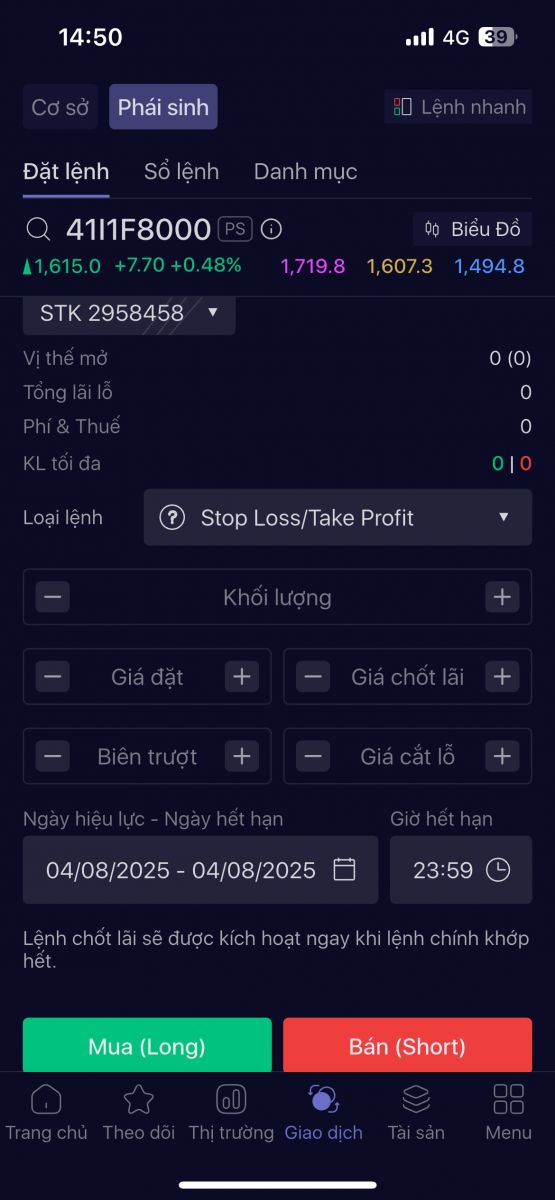
Bước 2: Ở mục Phái Sinh, chọn mã chứng khoán muốn giao dịch > nhập khối lượng, giá rồi chọn Mua (Long)/Bán (Short) để đặt lệnh
Lưu ý: Khi đặt lệnh với giá tự động
- Giá mua = Giá dư mua tốt nhất + Biên trượt
- Giá bán = Giá dư mua tốt nhất – Biên trượt
Bước 3: Tại màn hình xác nhận lệnh, kiểm tra thông tin lệnh một lần nữa rồi xác thực bằng phương thức xác thực đã đăng ký
.png)
1. HƯỚNG DẪN ĐẶT LỆNH NHANH ONE CLICK:
Bước 1: Từ màn hình Trang chủ, chọn “Giao dịch” > “Phái sinh” > chọn giao diện “One Click”
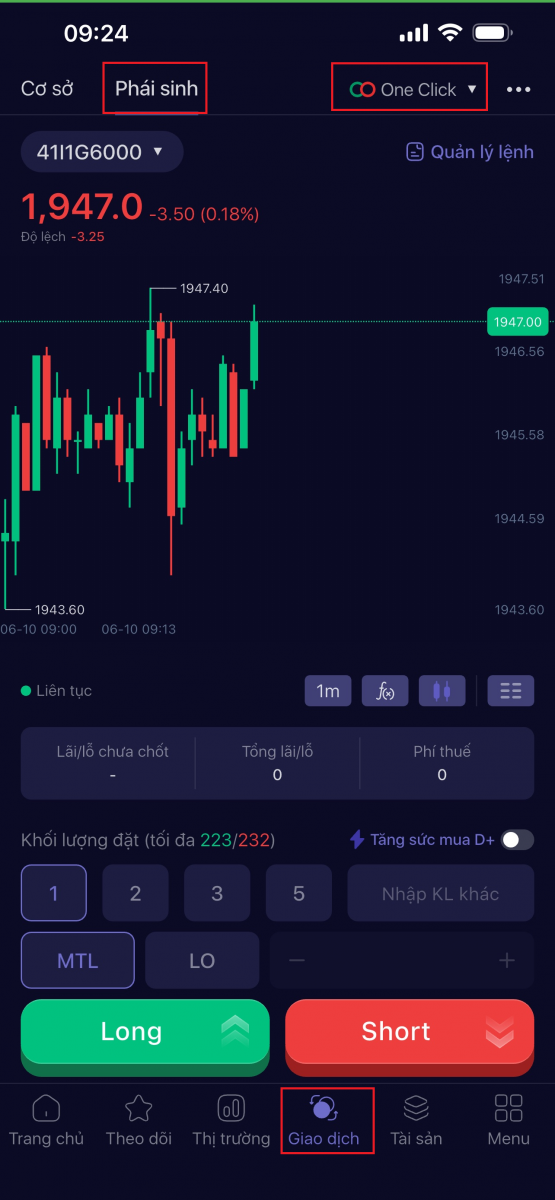
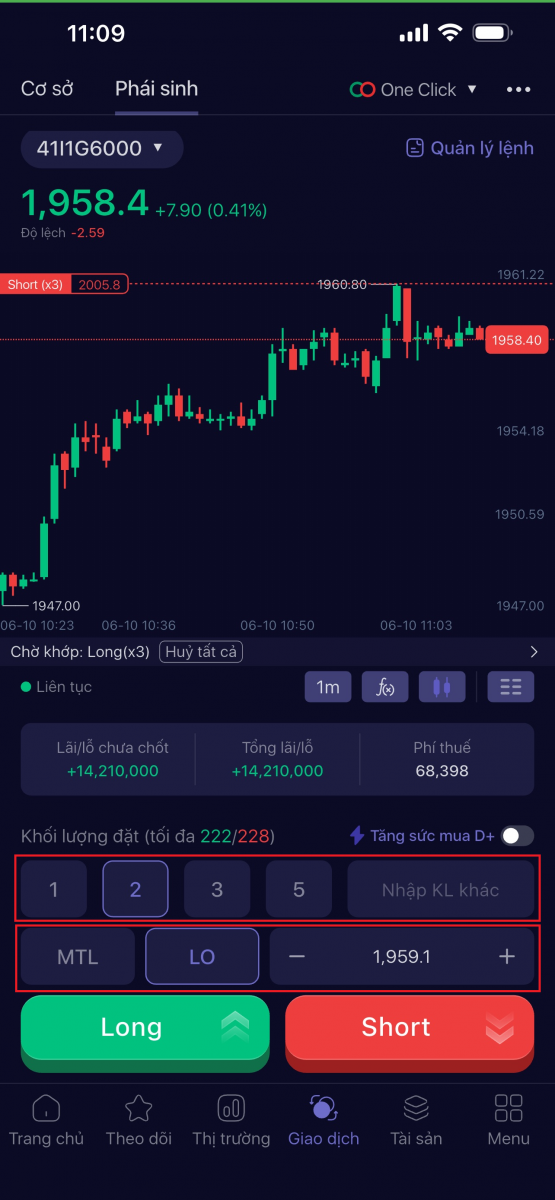
Bước 2: Chọn khối lượng đặt được hiển thị trên màn hình hoặc chủ động nhập khối lượng muốn đặt
Chọn giá đặt hoặc chủ động nhập giá đặt
Ngoài ra, mục "..." giúp khách hàng có thể chủ động cài đặt các thông tin để đặt lệnh và xem hướng dẫn đặt lệnh nhanh bằng video/bản trình chiếu:
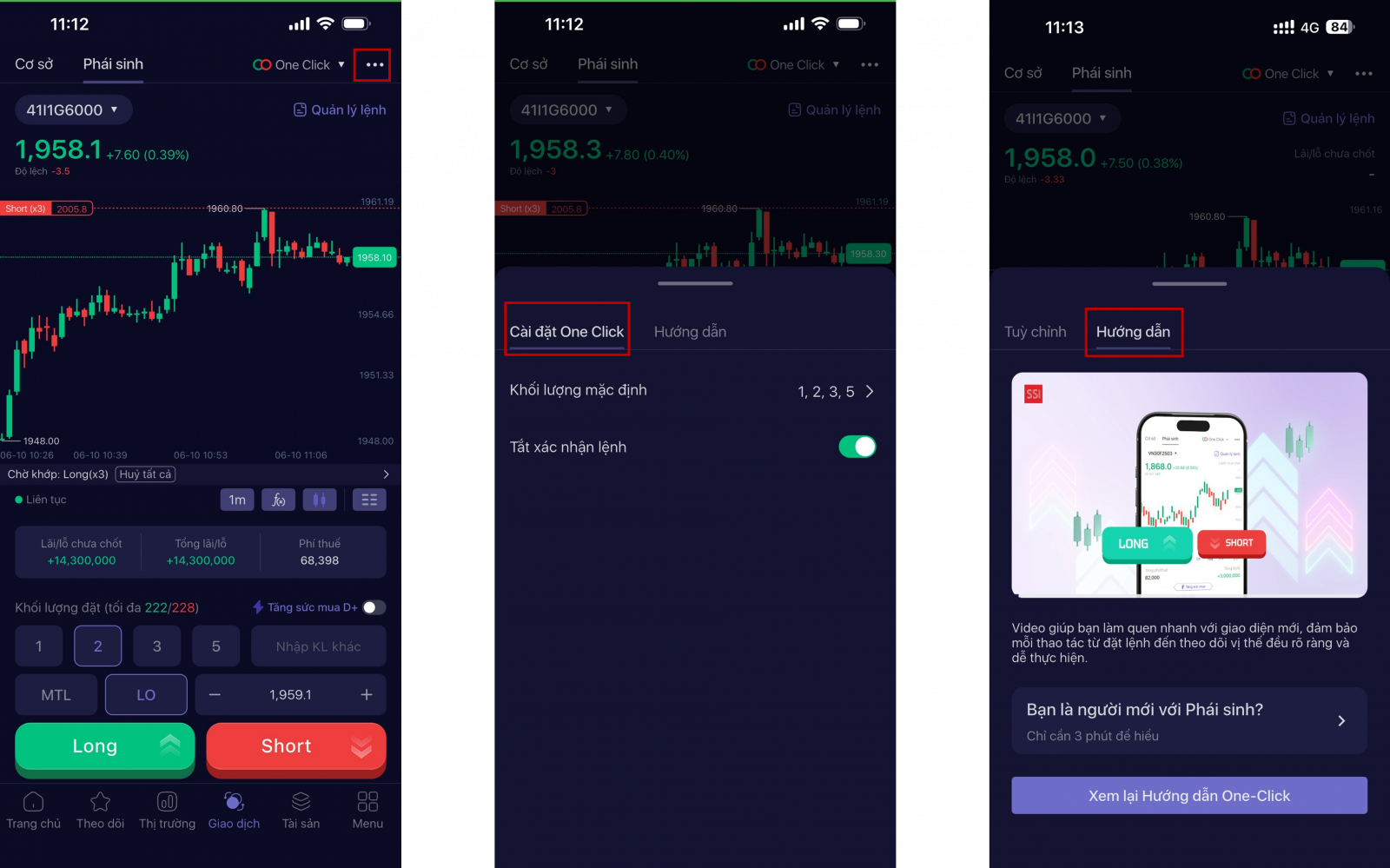
Tùy chỉnh cài đặt các thông tin liên quan về:
- Khối lượng mặc định: sửa lại các giá trị khối lượng thường dùng và nhấn xác nhận; ban đầu mặc định hiển thị giá trị 1 2 3 5
- Tắt xác nhận lệnh: Khách hàng có thể nhấn Tắt xác nhận lệnh để không hiển thị màn xác nhận lệnh cho các lần đặt tiếp theo
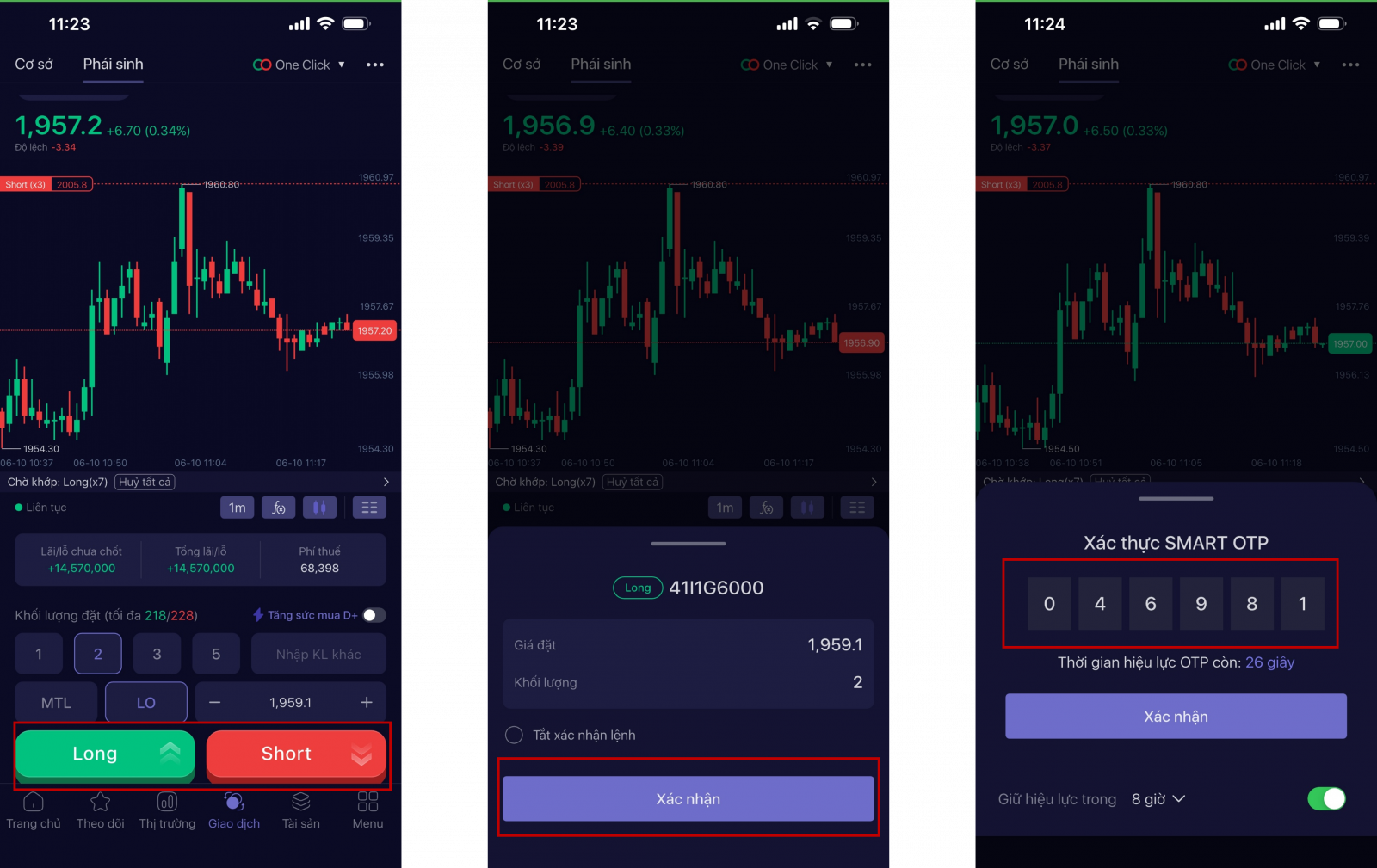
Bước 3: Nhấn “Long” hoặc “Short” tương ứng đặt lệnh Mua hoặc Bán, nhập mã xác thực của phương thức xác thực đang sử dụng để tạo lệnh
2. HƯỚNG DẪN ĐẶT LỆNH ĐIỀU KIỆN OCO ONE CLICK:
Lệnh điều kiện OCO One Click cũng mặc định áp dụng theo rule của lệnh điều kiện OCO thông thường. Tuy nhiên, lệnh từ chế độ One Click chỉ có hiệu lực trong ngày hôm đó hoặc khách hàng đặt sau 15h của ngày hiện tại thì lệnh sẽ có hiệu lực tới ngày T+1.
Khách hàng có thể đặt lệnh điều kiện OCO One Click theo 2 cách sau:
Cách 1: Trên màn hình đồ thị phái sinh của mã HĐTL:
Bước 1: Nhấn vào nút Long/Short trên Đường vị thế mở để xuất hiện biểu tượng 
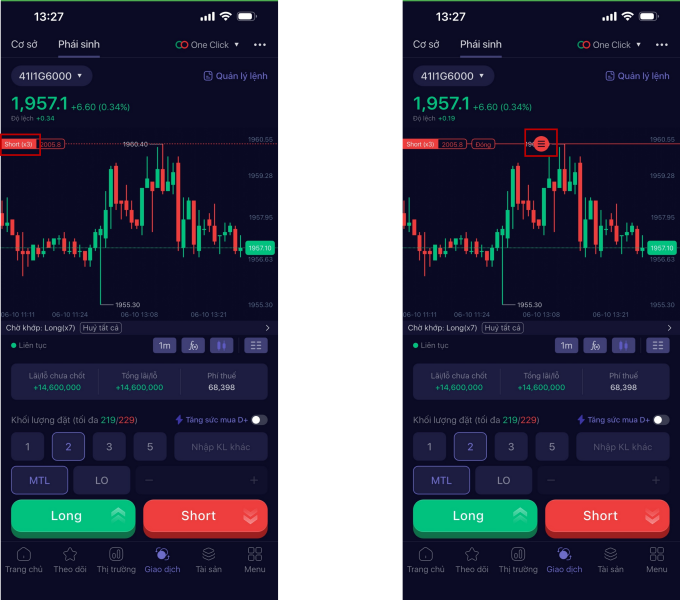
Bước 2: Nhấn vào biểu tượng  đồng thời kéo thả tới mốc chốt lời hoặc cắt lỗ để hiển thị màn hình đặt lệnh điều kiện OCO-One Click
Đối với lệnh Long:
- Khi kéo lên trên vùng giá khớp trung bình hiển thị lãi dự kiến
- Khi kéo xuống dưới vùng giá khớp trung bình hiển thị lỗ dự kiến
Đối với lệnh Short:
- Khi kéo lên trên vùng giá khớp trung bình hiển thị lỗ dự kiến
- Khi kéo xuống dưới vùng giá khớp trung bình hiển thị lãi dự kiến
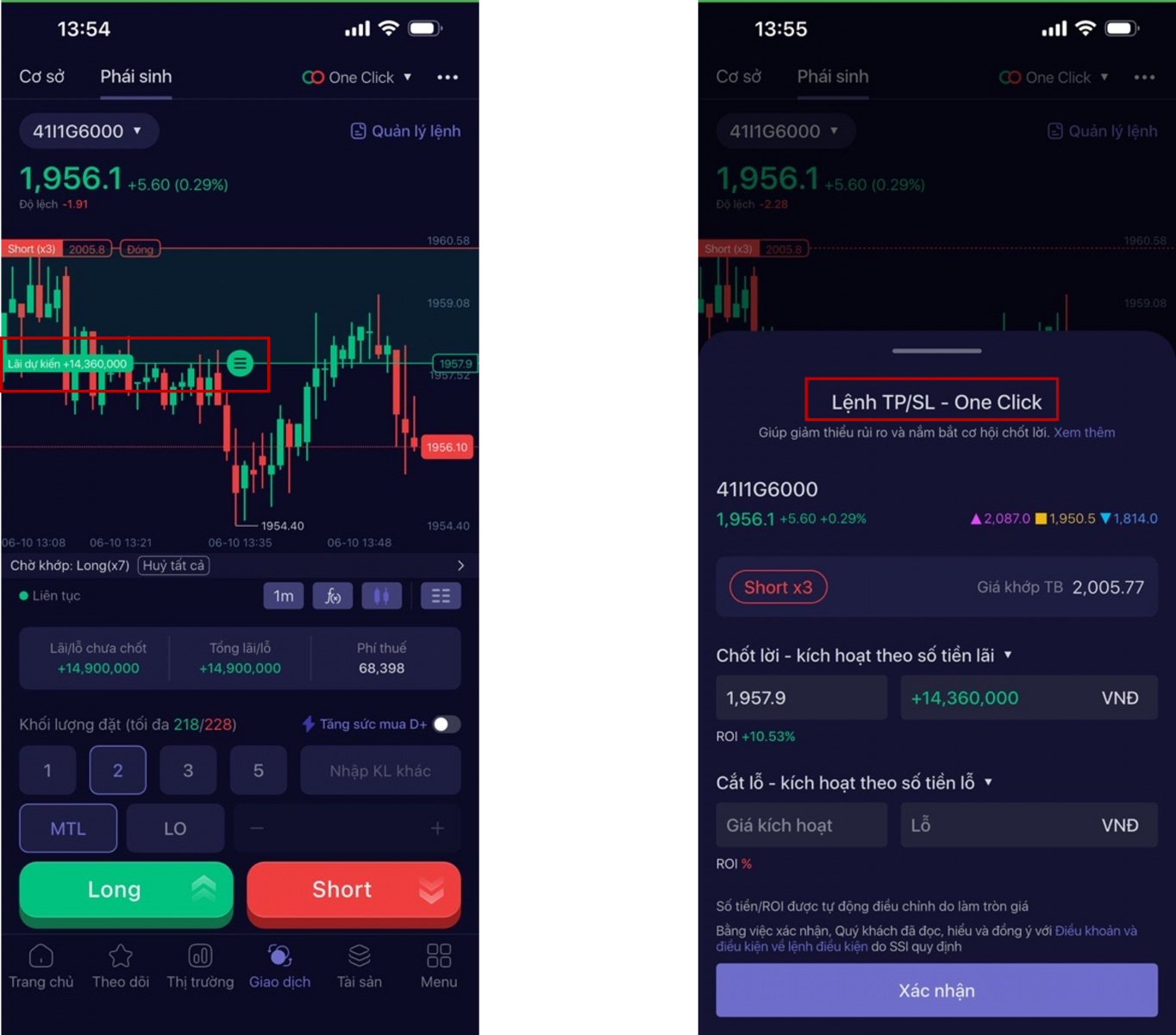
Cách 2: Đặt lệnh từ màn hình “Quản lý lệnh”/”Đang mở”
Bước 1: Nhấn “Quản lý lệnh”/”Đang mở”
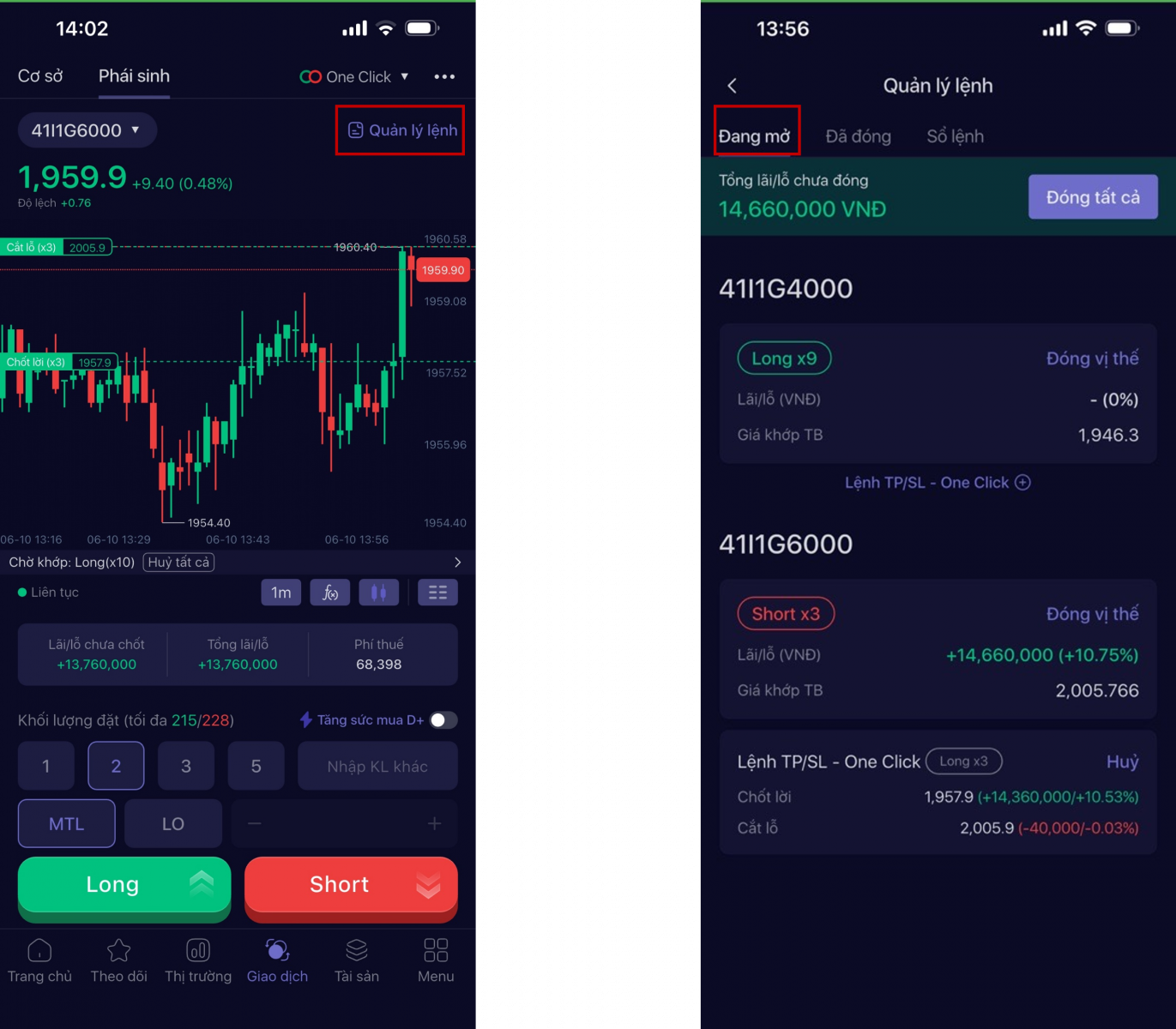
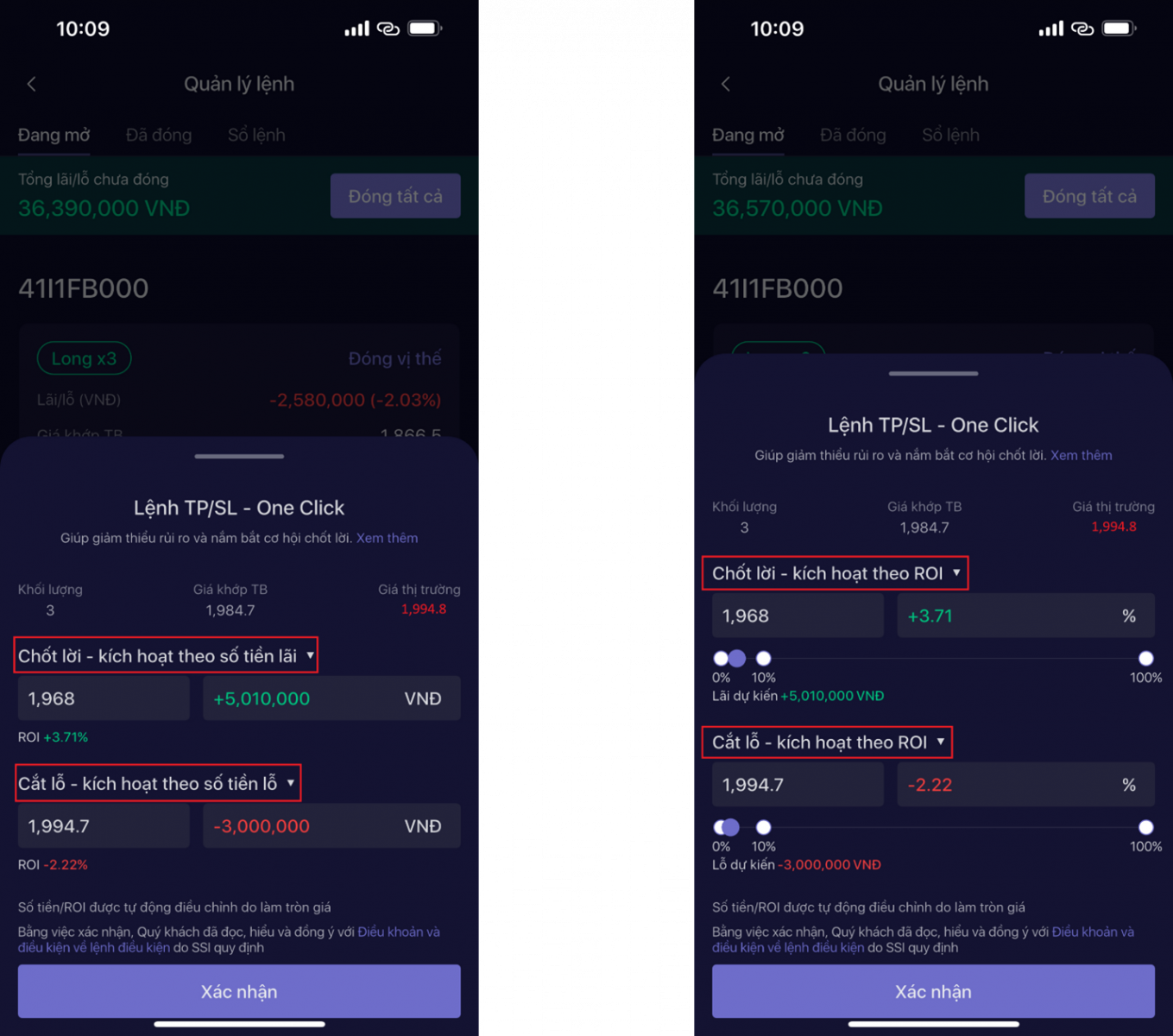
Bước 2: Nhấn “Lệnh TP/SL – One Click”
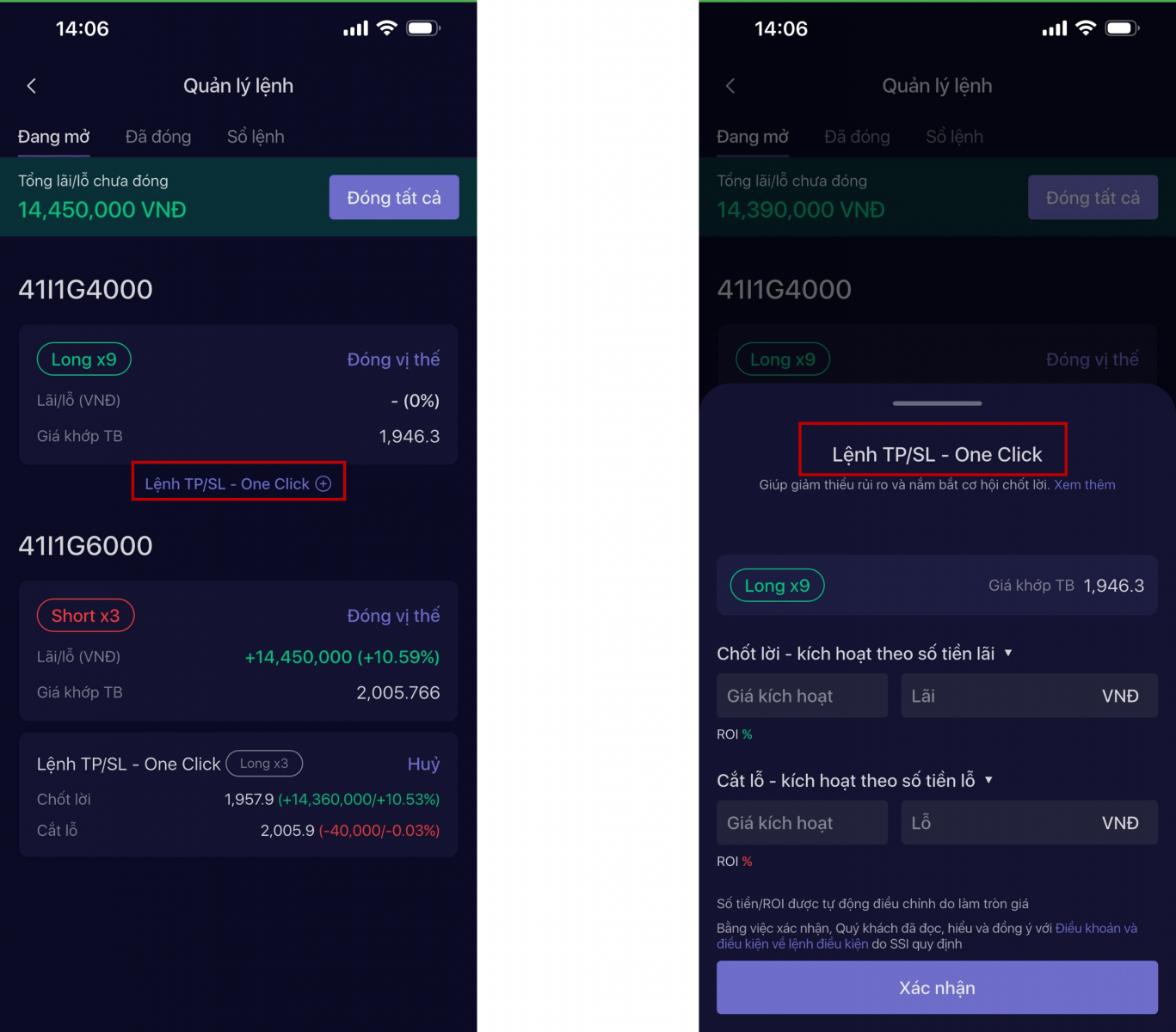
Tại màn hình lệnh OCO-One Click, khách hàng có thể tùy chọn kích hoạt chốt lời/cắt lỗ theo số tiền lãi/lỗ hoặc dựa trên ROI
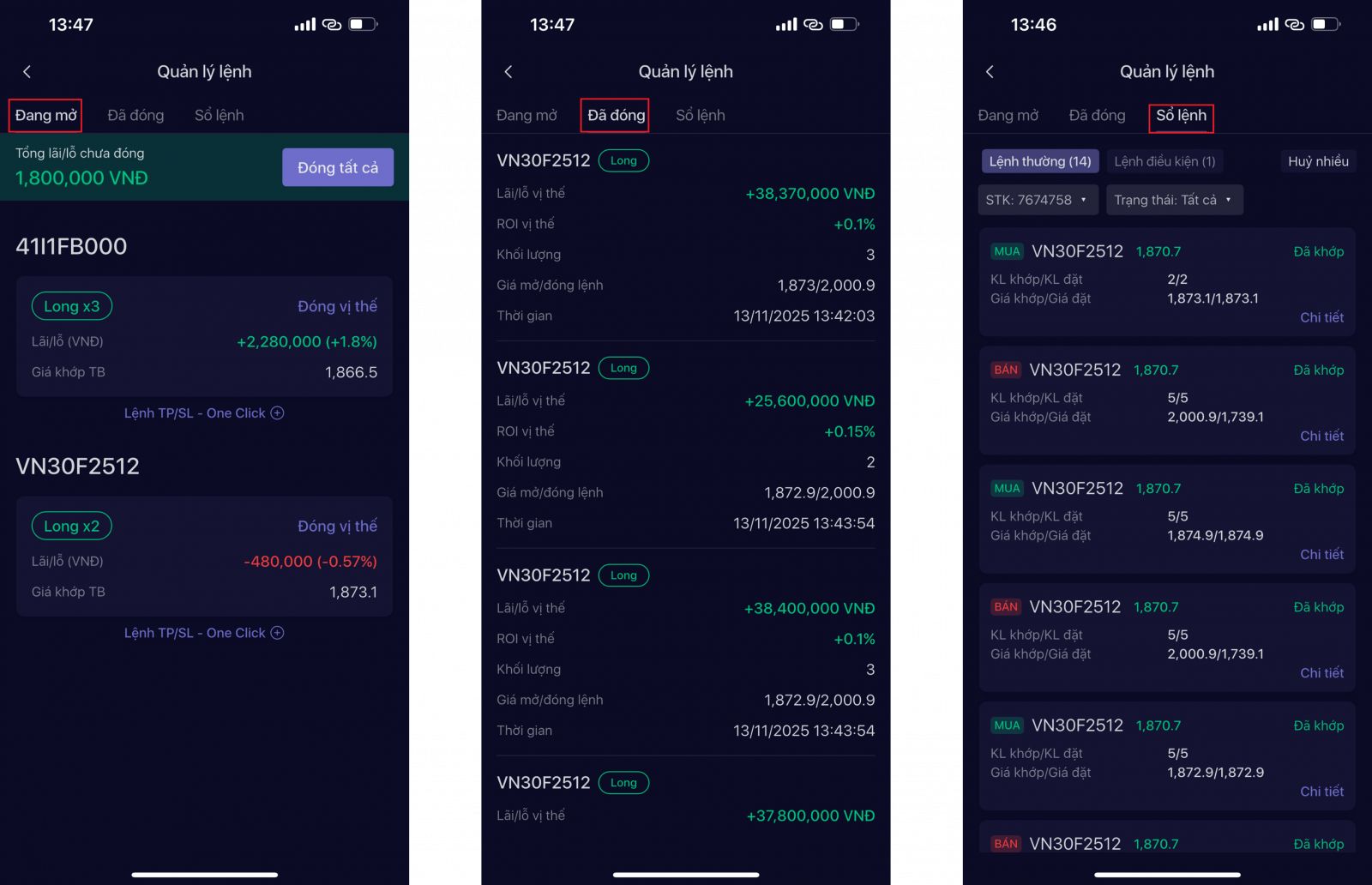
Quản lý lệnh:
Từ màn hình giao dịch phái sinh One Click, chọn “Quản lý lệnh”: tại đây khách hàng có thể chủ động theo dõi các vị thế mở, vị thế đóng trong ngày và các lệnh thường/ lệnh điều kiện đặt trong ngày:
Bước 1: Từ màn hình Giao dịch phái sinh, chọn mục “Sổ lệnh”
Bước 2: Tại màn hình Quản lý sổ lệnh, mục "Lệnh thường" nhấn chọn lệnh bất kỳ để xem thông tin chi tiết lệnh
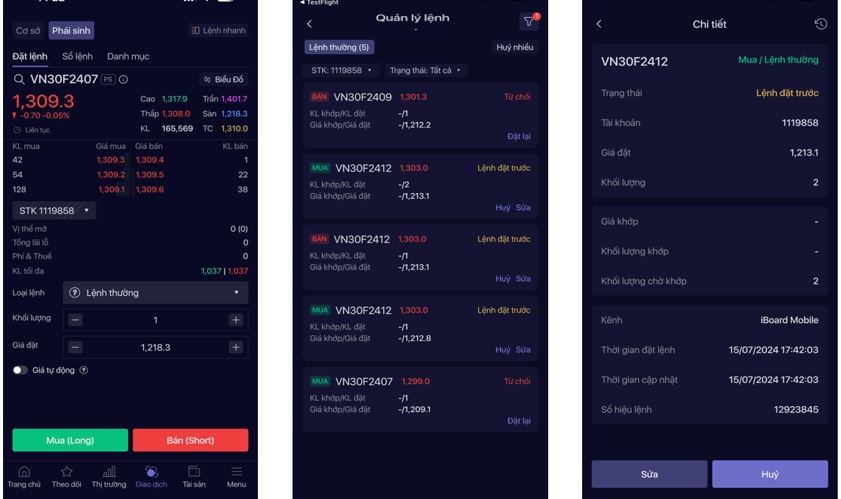
Bước 3: Chọn biểu tượng phễu lọc để lọc hiển thị các lệnh theo tiêu chí mong muốn.
.png)
SỬA LỆNH
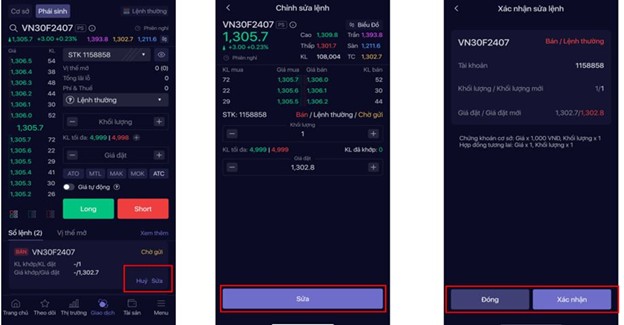
Bước 1: Từ màn hình Quản lý sổ lệnh, mục " Sổ lệnh" chọn lệnh muốn sửa rồi nhấn “Sửa”
Bước 2: Chỉnh sửa giá/khối lượng theo mong muốn rồi nhấn “Sửa”
Bước 3: Kiểm tra lại thông tin tại màn hình “Xác nhận sửa lệnh” > Chọn “Xác nhận”
HỦY TỪNG LỆNH
Bước 1: Từ màn hình Quản lý sổ lệnh, mục "Sổ lệnh" chọn lệnh muốn hủy rồi nhấn “Hủy”
Bước 2: Hệ thống hiển thị thông báo yêu cầu xác nhận > Chọn “Xác nhận”
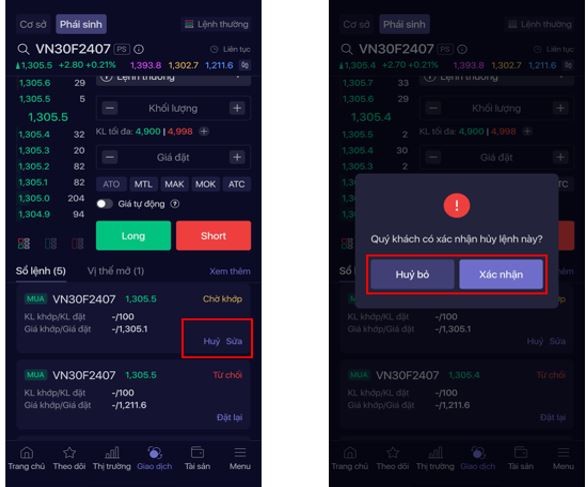
HỦY NHIỀU LỆNH HOẶC HỦY TẤT CẢ LỆNH
Bước 1: Từ màn hình Quản lý sổ lệnh, mục "Lệnh thường", nhấn nút "Hủy nhiều"
Bước 2: Để hủy nhiều lệnh, tích chọn các lệnh muốn hủy rồi nhấn “Hủy lệnh”, sau đó xác nhận. Trong trường hợp muốn hủy tất cả các lệnh, chọn “Hủy tất cả” rồi xác nhận
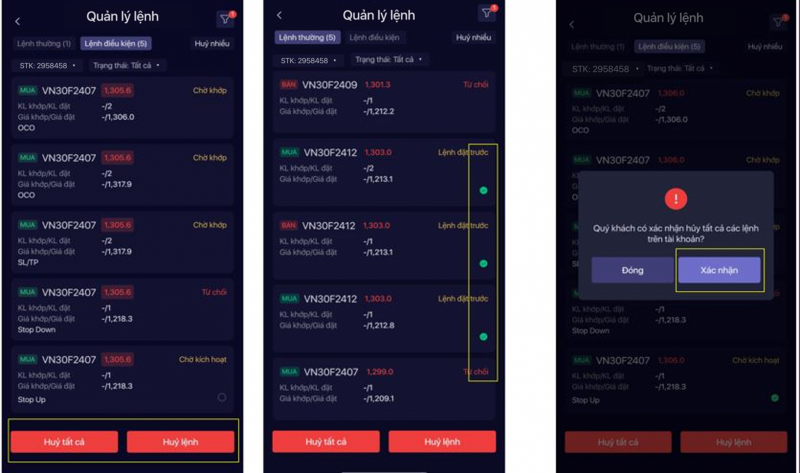
ĐẶT LỆNH ĐIỀU KIỆN PHÁI SINH
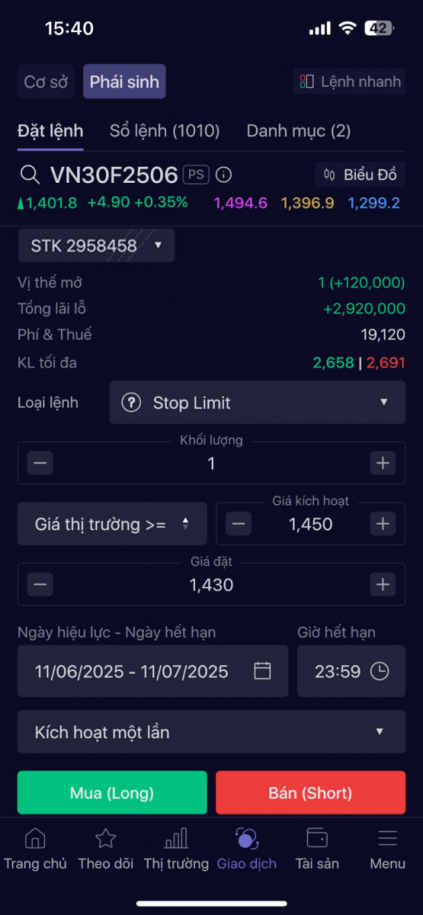
Lệnh Stop Limit (Lệnh giới hạn dừng) là lệnh Mua/Bán với giá đặt là giá giới hạn và giá kích hoạt được xác định trước tại thời điểm đặt lệnh
Thời gian kích hoạt lệnh: Lệnh được kích hoạt khi thỏa mãn điều kiện về giá. Trường hợp lệnh được kích hoạt thỏa mãn điều kiện về giá nhưng chưa thỏa mãn điều kiện khác, 13h00 trong ngày hệ thống sẽ kiểm tra lại điều kiện kích hoạt mong muốn một lần nữa.
Hướng dẫn đặt lệnh
- Chọn điều kiện kích hoạt: ≥ hoặc ≤ giá kích hoạt
- Giá kích hoạt: Là mức giá dừng xác định điểm kích hoạt lệnh Stop
- Với điều kiện ≥ giá kích hoạt: Lệnh sẽ được đẩy vào sàn khi giá thị trường chạm mức ≥ Giá kích hoạt
- Với điều kiện ≤ giá kích hoạt: Lệnh sẽ được đẩy vào sàn khi giá thị trường chạm mức ≤ Giá kích hoạt
- Giá đặt: Là giá giới hạn
- Ngày hiệu lực - ngày hết hạn
- Kiểu kích hoạt: Kích hoạt một lần hoặc kích hoạt đến khi khớp hết.
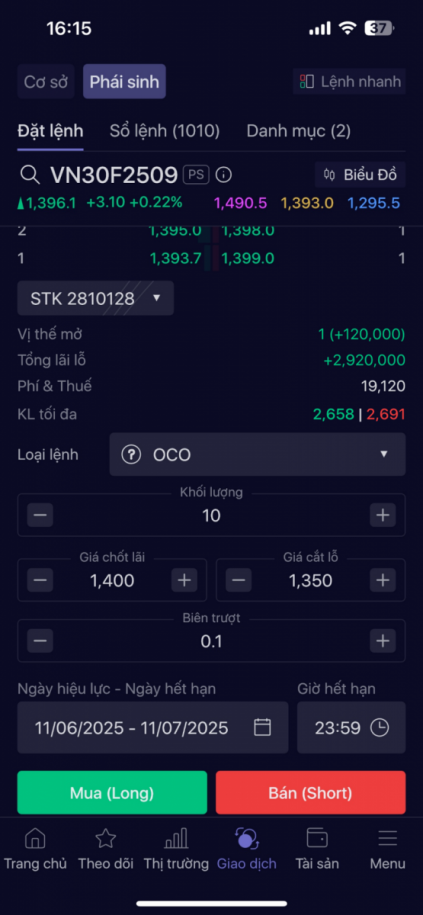
Lệnh OCO là lệnh kết hợp giữa lệnh chốt lời và cắt lỗ tự động ở các mức giá đặt trước với cùng chiều Mua/Bán và cùng khối lượng. Khi giá thị trường chạm giá cắt lỗ, lệnh chốt lãi sẽ được tự động sửa thành lệnh cắt lỗ, với giá đặt là giá cắt lỗ điều chỉnh theo biên trượt.
Hướng dẫn đặt lệnh:
- Giá đặt: Là giá chốt lãi kì vọng để đóng vị thế
- Giá cắt lỗ: Là mức giá cắt lỗ khách hàng xác định trước
- Biên trượt: Là khoảng cách tăng/giảm tính trên giá cắt lỗ đã thiết lập, để điều chỉnh giá đặt lệnh cắt lỗ giúp tăng khả năng khớp lệnh
- Giá đặt điều chỉnh: là giá cắt lỗ đã được điều chỉnh theo biên trượt
- Nếu lệnh OCO là Mua: Giá đặt điều chỉnh = Giá cắt lỗ + Biên trượt, Giá đăt điều chỉnh được kích hoạt khi Giá thị trường >= giá cắt lỗ
- Nếu lệnh OCO là Bán: Giá đặt điều chỉnh = Giá cắt lỗ - Biên trượt, Giá đặt điều chỉnh được kích hoạt khi Giá thị trường =< giá cắt lỗ
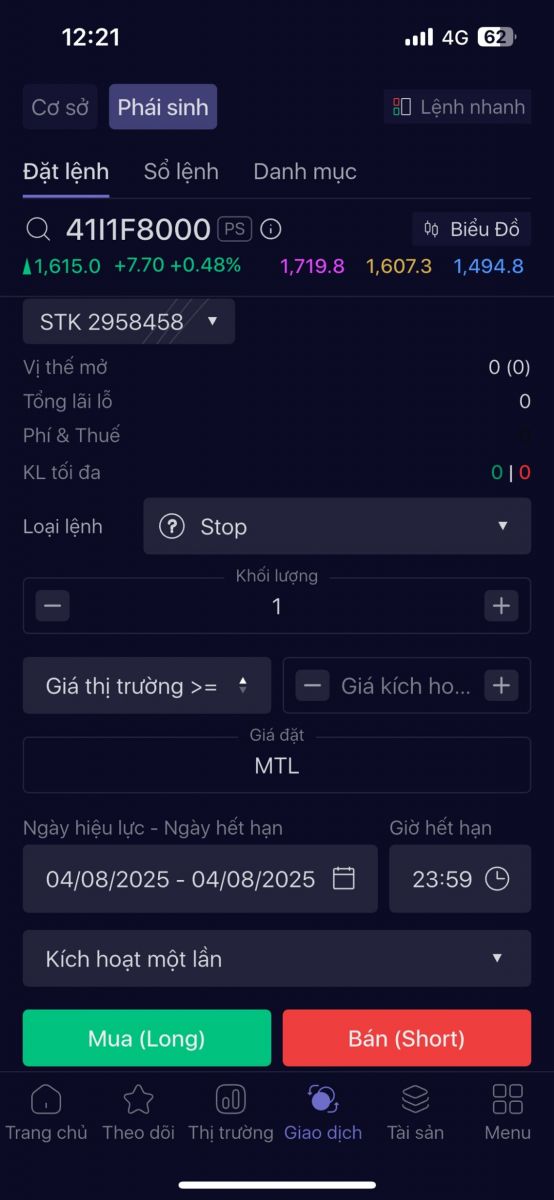
Lệnh Stop (Lệnh thị trường dừng) là lệnh Mua/Bán với giá đặt là giá thị trường và giá kích hoạt được xác định trước tại thời điểm đặt lệnh.
Lệnh được kích hoạt khi thỏa mãn điều kiện về giá & số dư trong phiên khớp lệnh liên tục. Trường hợp lệnh thỏa mãn điều kiện về giá nhưng chưa thỏa mãn điều kiện khác, 13h00 trong ngày hệ thống sẽ kiểm tra lại điều kiện kích hoạt với mức giá kích hoạt mong muốn một lần nữa.
Hướng dẫn đặt lệnh
- Chọn điều kiện kích hoạt: ≥ hoặc ≤ giá kích hoạt
- Nhập giá kích hoạt: Là mức giá xác định điểm kích hoạt lệnh Stop
- Với điều kiện ≥ Giá kích hoạt: Lệnh sẽ được đẩy vào sàn khi giá thị trường chạm mức ≥ Giá kích hoạt
- Với điều kiện ≤ giá kích hoạt: Lệnh sẽ được đẩy vào sàn khi giá thị trường chạm mức ≤ Giá kích hoạt
- Giá đặt: Là giá thị trường (Giá MTL )
- Chọn ngày hiệu lực & ngày hết hạn.
- Kiểu kích hoạt: Kích hoạt một lần hoặc kích hoạt đến khi khớp hết
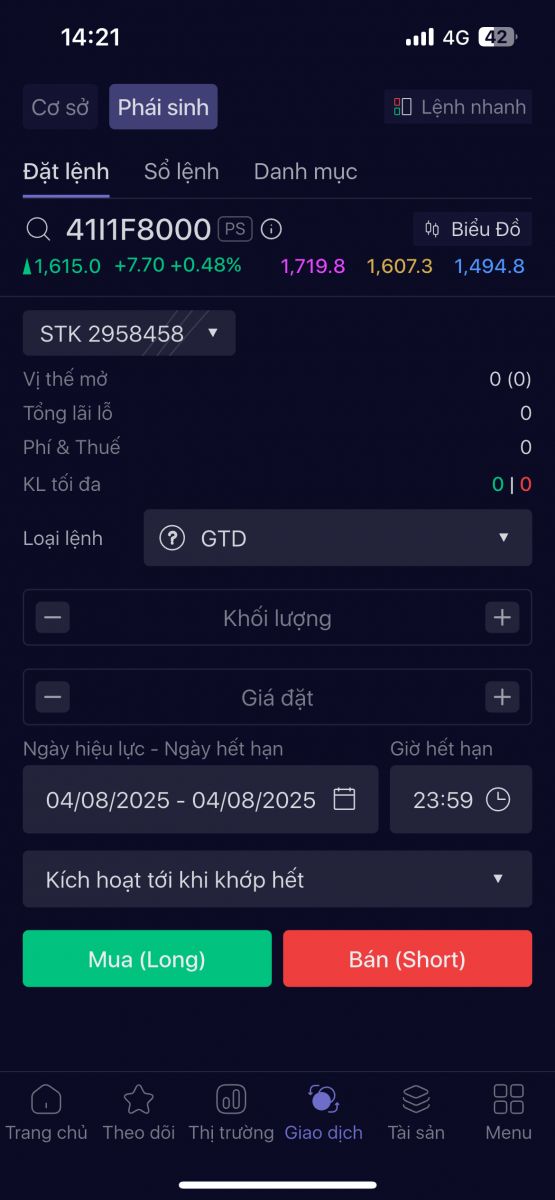
Lệnh GTD (Lệnh điều kiện thời gian) lệnh Mua/Bán có hiệu lực từ một đến nhiều ngày với khối lượng và giá được xác định trước, có hiệu lực đến khi lệnh khớp hết hoặc hết thời hạn hiệu lực của lệnh.
- Các đặt lệnh từ sau 8h30 đến trước khi hết phiên lệnh sẽ được kích hoạt ngay khi đặt.
- Các lệnh đặt ngoài khoảng thời gian trên hoặc chọn hiệu lực nhiều ngày sẽ được kích hoạt vào 8h30 hàng ngày.
- Nếu lệnh thỏa mãn điều kiện về giá nhưng chưa thỏa mãn điều kiện khác, 13h00 trong ngày hệ thống sẽ kiểm tra lại điều kiện kích hoạt với mức giá kích hoạt mong muốn một lần nữa.
- Qua ngày nếu lệnh còn hiệu lực và chưa khớp hết, lệnh sẽ được được tự động đẩy tiếp vào hệ thống lúc 8:30 với khối lượng còn lại chưa khớp.
- Nhập giá đăt: Là giá giới hạn
- Chọn ngày hiệu lực & ngày hết hạn:
- Chọn kiểu kích hoạt: Kích hoạt tới khi khớp hết
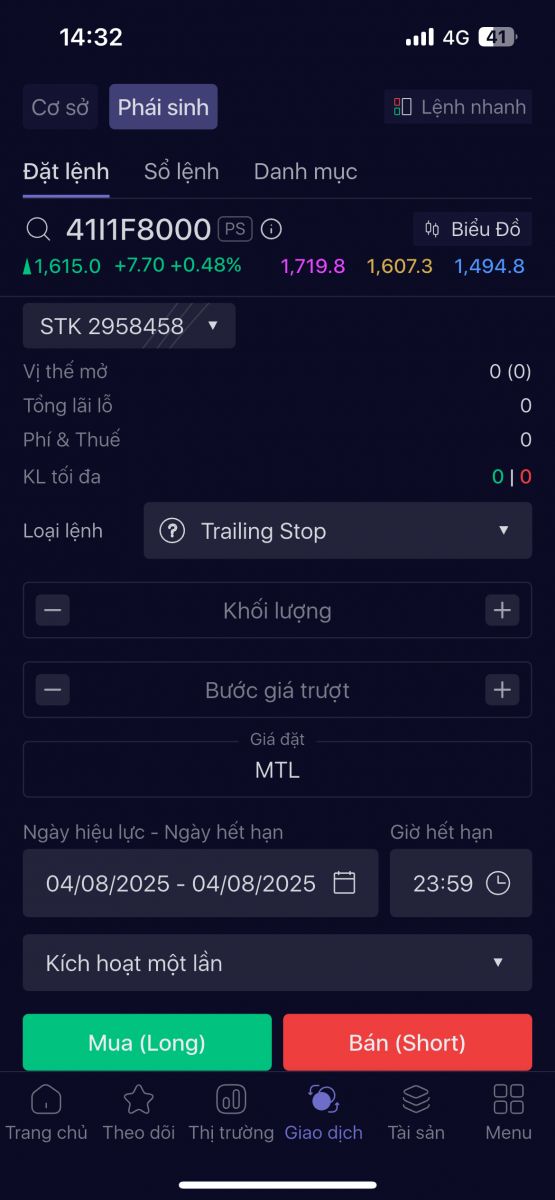
Lệnh Trailing Stop (Lệnh thị trường xu hướng) là lệnh Mua/Bán với giá đặt được tự động điều chỉnh để bám sát xu thế giảm/tăng của thị trường, giúp khách hàng đạt được mức giá tối ưu nhất.
Trong phiên giao dịch, khi giá kích hoạt điều chỉnh và giá thị trường chạm nhau, lệnh sẽ được đẩy vào hệ thống với giá đặt là giá thị trường.
Trường hợp lệnh được kích hoạt thỏa mãn điều kiện về giá nhưng chưa thỏa mãn điều kiện khác, 13h00 trong ngày hệ thống sẽ kiểm tra lại điều kiện kích hoạt mong muốn một lần nữa.
Hướng dẫn đặt lệnh
- Nhập bước giá trượt: là khoảng chênh lệch giữa Giá thị trường và Giá kích hoạt tại thời điểm đặt lệnh.
- Giá kích hoạt ban đầu: Là mức giá kích hoạt tạm tính tại thời điểm đặt lệnh, được xác định theo công thức:
- Với lệnh mua: Giá kích hoạt ban đầu = Giá thị trường + Bước giá trượt
- Với lệnh bán: Giá kích hoạt ban đầu = Giá thị trường – Bước giá trượt
- Giá đặt: Là giá thị trường MTL
- Chọn ngày hiệu lực & ngày hết hạn
- Kiểu kích hoạt: Kích hoạt một lần hoặc kích hoạt đến khi khớp hết
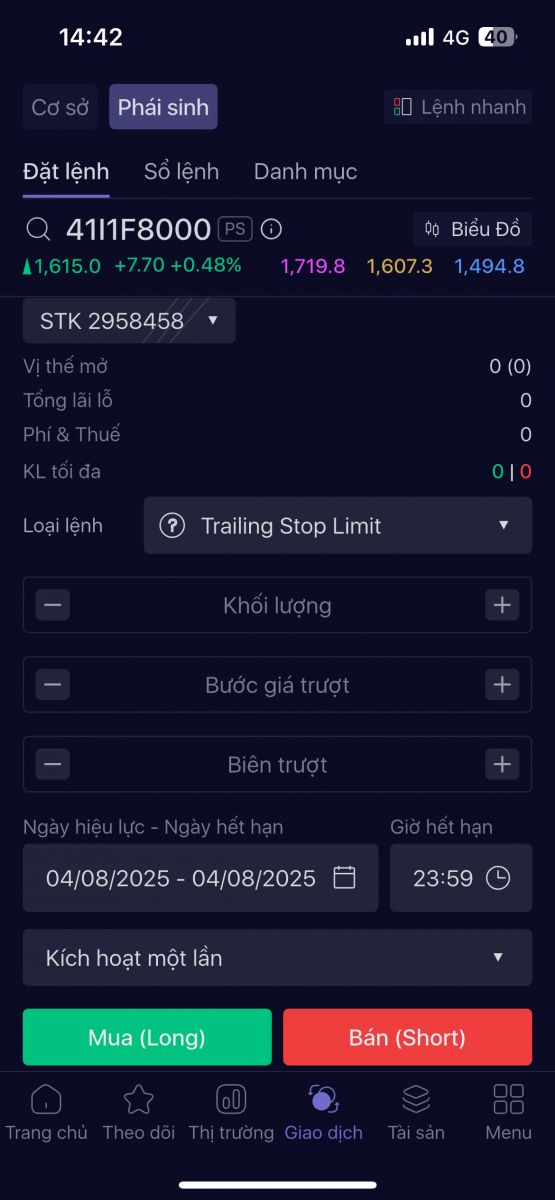
Lệnh Trailing Stop Limit (Lệnh giới hạn xu hướng) là lệnh Mua/Bán với giá đặt được tự động điều chỉnh để bám sát xu thế giảm/tăng của thị trường, giúp khách hàng đạt được mức giá tối ưu nhất.
Trong phiên giao dịch, khi giá kích hoạt điều chỉnh và giá thị trường chạm nhau, lệnh sẽ được đẩy vào hệ thống với giá đặt là giá giới hạn được điều chỉnh theo biên trượt.
Trường hợp lệnh được kích hoạt thỏa mãn điều kiện về giá nhưng chưa thỏa mãn điều kiện khác, 13h00 trong ngày hệ thống sẽ kiểm tra lại điều kiện kích hoạt mong muốn một lần nữa.
Hướng dẫn đặt lệnh
- Bước giá trượt: Là khoảng chênh lệch giữa Giá thị trường và Giá kích hoạt tại thời điểm đặt lệnh.
- Biên trượt: Là khoảng tăng/giảm để tính giá đặt của lệnh điều kiện tại thời điểm kích hoạt lệnh, nhằm gia tăng khả năng khớp lệnh
- Giá kích hoạt ban đầu: Là mức giá kích hoạt tạm tính tại thời điểm đặt lệnh, được xác định theo công thức:
- Với lệnh mua: Giá kích hoạt ban đầu = Giá thị trường + Bước giá trượt
- Với lệnh bán: Giá kích hoạt ban đầu = Giá thị trường – Bước giá trượt
- Giá đặt ban đầu: Là mức giá đặt tạm tính tại thời điểm đặt lệnh, được xác định theo công thức
- Với lệnh mua: Giá đặt ban đầu = Giá kích hoạt ban đầu + Biên trượt
- Với lệnh bán: Giá đặt ban đầu = Giá kích hoạt ban đầu – Biên trượt
- Chọn ngày hiệu lực & ngày hết hạn
- Kiểu kích hoạt: Kích hoạt một lần hoặc Kích hoạt tới khi khớp hết
Lệnh Take Profit/Stop Loss là tổ hợp gồm một lệnh chính (lệnh giới hạn) và lệnh Chốt lời, Cắt lỗ đi kèm. Khi lệnh chính được khớp hết, trong phiên giao dịch, lệnh chốt lãi hoặc cắt lỗ tự động ở chiều ngược lại sẽ tự động được kích hoạt với mức giá và khối lượng được xác định trước tại thời điểm đặt lệnh.
Lệnh Take Profit/Stop Loss bao gồm tổ hợp các lệnh:
Khi lệnh chính được khớp hết lệnh đính kèm chốt lãi sẽ tự động được kích hoạt ngay. Lệnh hoàn thành khi hết hạn hoặc khi lệnh đã khớp hết
Hướng dẫn đặt lệnh
1. Giá đặt: Giá giới hạn đặt cho lệnh chính
2. Giá chốt lãi: Giá giới hạn đặt cho lệnh đính kèm chốt lãi
3. Giá cắt lỗ: Giá kích hoạt cho lệnh đính kèm cắt lỗ
4. Biên trượt: Là khoảng cách tăng/giảm tính trên giá cắt lỗ đã thiết lập, để tính giá đặt lệnh cắt lỗ giúp tăng khả năng khớp lệnh. Giá đặt cắt lỗ = Giá cắt lỗ - Biên trượt
5. Chọn ngày hiệu lực và ngày hết hạn
LỊCH SỬ LỆNH
Bước 1: Từ màn hình “Trang chủ”, chọn mục “Giao dịch” > chọn "Sổ lệnh" > chọn biểu tượng đồng hồ ở góc phải màn hình để vào chức năng "Lịch sử lệnh"
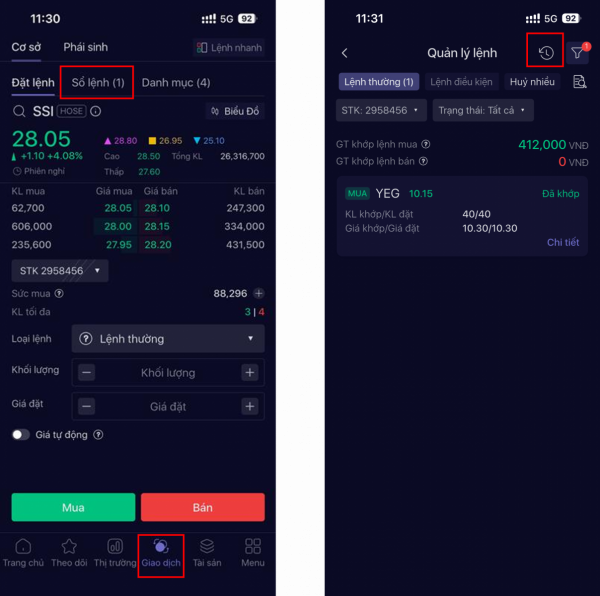
Bước 2: Tại màn hình “ Lịch sử lệnh” , lựa chọn số tài khoản, khoảng thời gian hoặc có thể sử dụng bộ lọc để tìm kiếm lệnh đặt theo mong muốn

THÔNG TIN THỊ TRƯỜNG
Bước 2: Tùy chọn hiển thị chỉ sổ bằng cách chọn “Tùy chọn hiển thị” → Thêm/Xóa các chỉ số mặc định theo mong muốn → Lưu tùy chỉnh
Lưu ý: Ứng dụng hỗ trợ hiển thị tối đa 5 chỉ số trên màn hình Thị trường

Bước 3: Tùy chọn hiển thị thông tin mã bằng cách chọn “Tùy chỉnh hiển thị” → Chọn dạng hiển thị thông thường/thu gọn/thẻ theo mong muốn

Bước 1: Tại màn hình trang chủ, chọn mục “Thị trường”
Bước 2: Chọn tiểu mục "Tổng quan" → Cuộn màn hình đến tiêu chí muốn xem (Có thể sắp xếp các chức năng theo ý muốn)

TOP TĂNG GIÁ VÀ TOP GIẢM GIÁ
Tiêu chí cho phép thống kê các cổ phiếu tăng giá nhiều nhất, tính bởi giá trị tăng của giá hoặc Thống kê các cổ phiếu giảm giá nhiều nhất, tính bởi giá trị giảm của giá.
Tại màn hình “Thị trường” → chọn tiểu mục “Tổng quan” → Nhấn "Xem thêm" để mở rộng danh sách cổ phiếu
 \
\
TOP % TĂNG GIÁ/ GIẢM GIÁ
Tiêu chí cho phép thống kê các cổ phiếu tăng giá mạnh nhất, tính bởi % tăng của giá / thống kê các cổ phiếu giảm giá mạnh nhất, tính bởi % giảm của giá
Tại màn hình “Thị trường” → chọn “Tổng quan” → cuộn xuống dưới màn hình để xem tiêu chí “Top % tăng giá/giảm giá” → Nhấn Xem thêm để mở rộng danh sách cổ phiếu

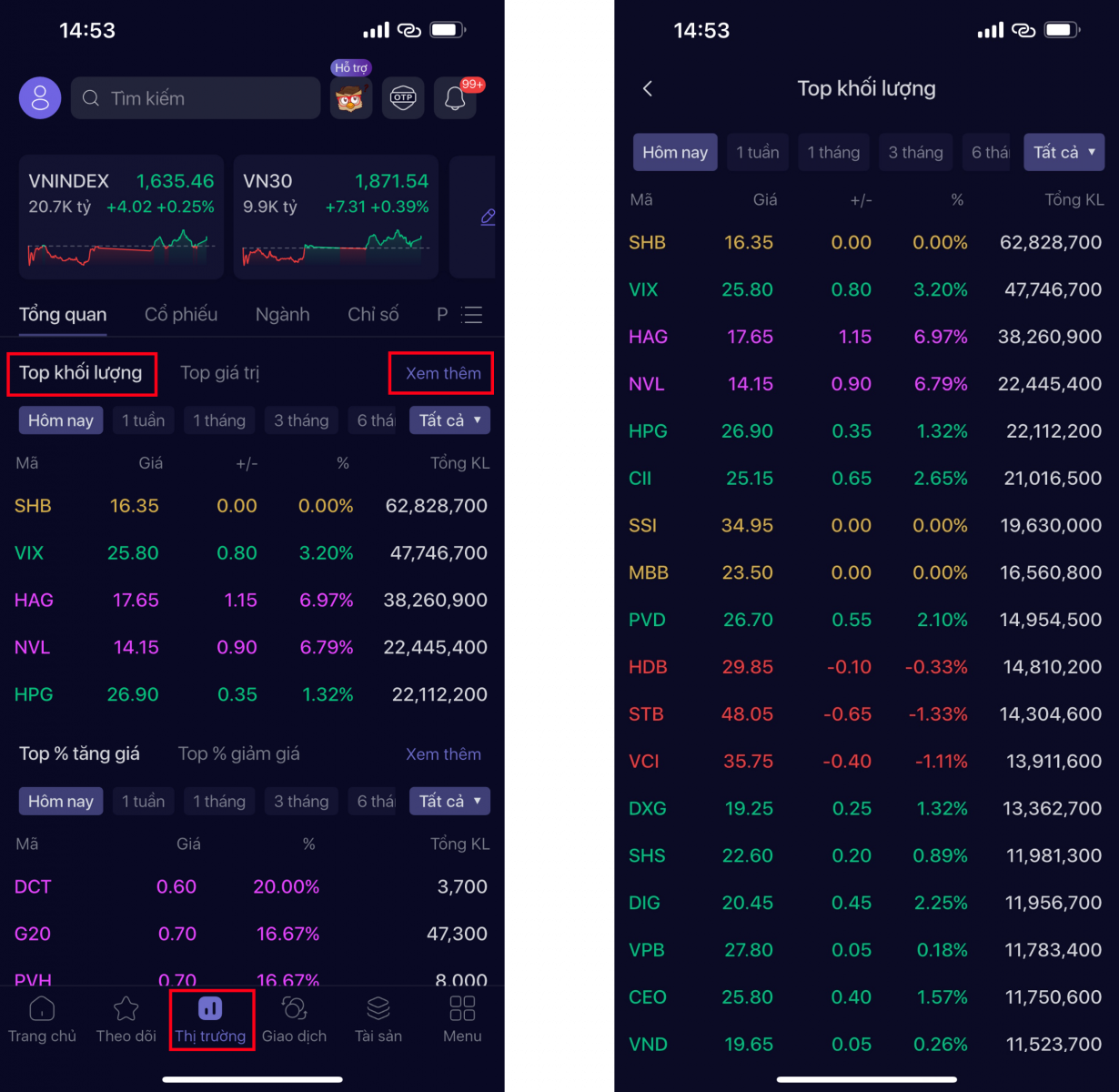
TOP KHỐI LƯỢNG
Tiêu chí cho phép thống kê các cổ phiếu có khối lượng giao dịch lớn nhất
Tại màn hình “Thị trường” → chọn tiểu mục “Tổng quan”, cuộn xuống dưới màn hình để xem tiêu chí “Top khối lượng” → Nhấn Xem thêm để mở rộng danh sách cổ phiếu
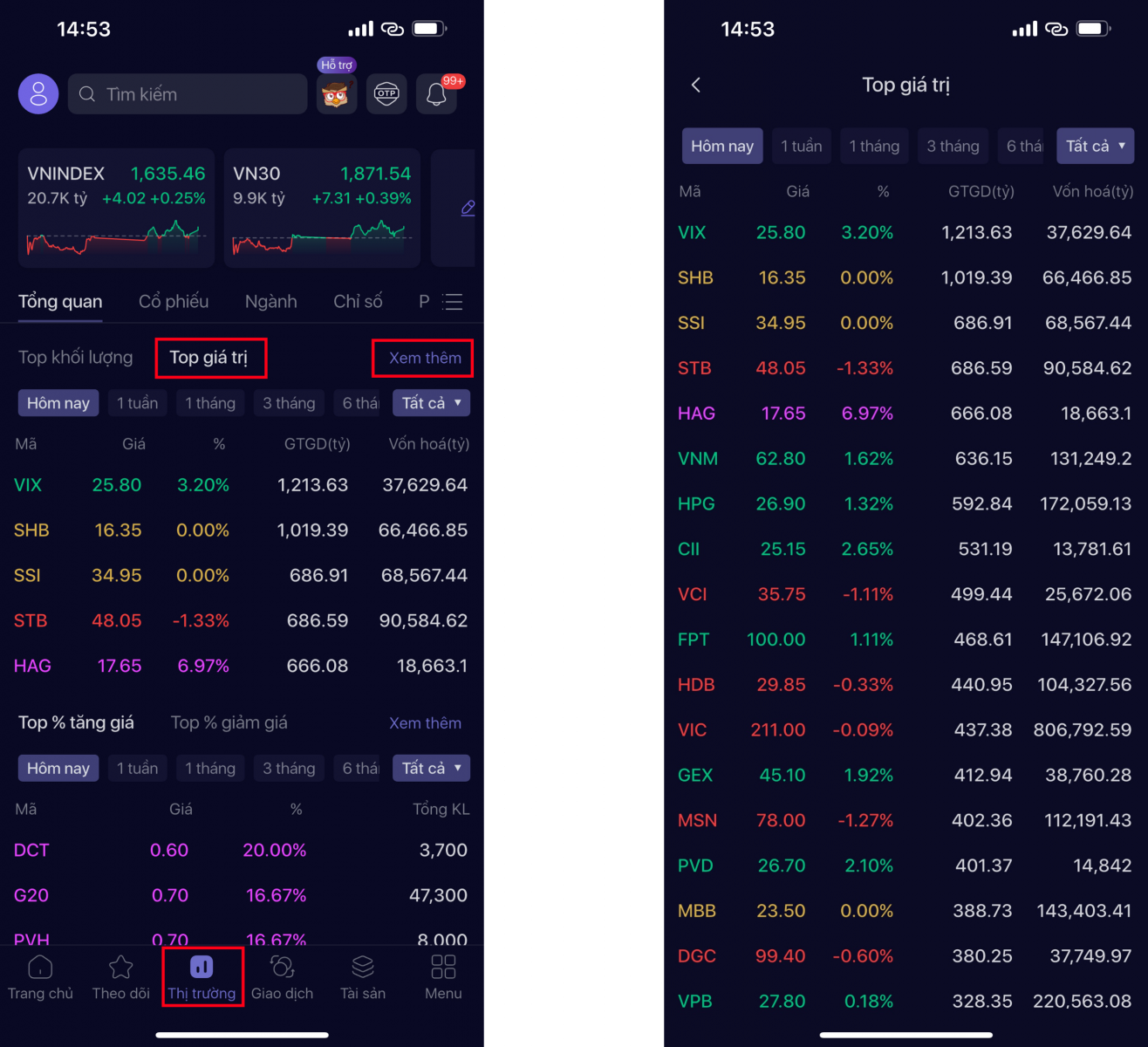
TOP GIÁ TRỊ
Tiêu chí cho phép thống kê các cổ phiếu có giá trị giao dịch lớn nhất
Tại màn hình “Thị trường” → chọn tiểu mục “Tổng quan”, cuộn xuống dưới màn hình để xem tiêu chí “Top giá trị” → Nhấn Xem thêm để mở rộng danh sách cổ phiếu
TOP GIAO DỊCH NƯỚC NGOÀI
Cho phép thống kê các cổ phiếu có giao dịch nước ngoài hàng đầu, theo các tiêu chí con
- Mua ròng (mặc định): Top các cổ phiếu có khối lượng nước ngoài mua ròng lớn nhất
- Bán ròng: Top các cổ phiếu có khối lượng nước ngoài bán ròng lớn nhất
- Khối lượng NN mua: Top các cổ phiếu có khối lượng nước ngoài mua lớn nhất
- Khối lượng NN bán: Top các cổ phiếu có khối lượng nước ngoài bán lớn nhất
Tại màn hình “Thị trường”, chọn tiểu mục “Tổng quan”, cuộn xuống dưới màn hình để xem tiêu chí Top giao dịch nước ngoài. Nhấn "Xem thêm" để mở rộng danh sách cổ phiếu

CHI TIẾT MÃ
BIỂU ĐỒ GIÁ
Bước 1: Để truy cập màn hình chi tiết mã, nhấn chọn mã từ danh sách hoặc nhập tên mã vào ô tìm kiếm rồi nhấn chọn
Bước 2: Chọn mục muốn xem để hiển thị thông tin chi tiết
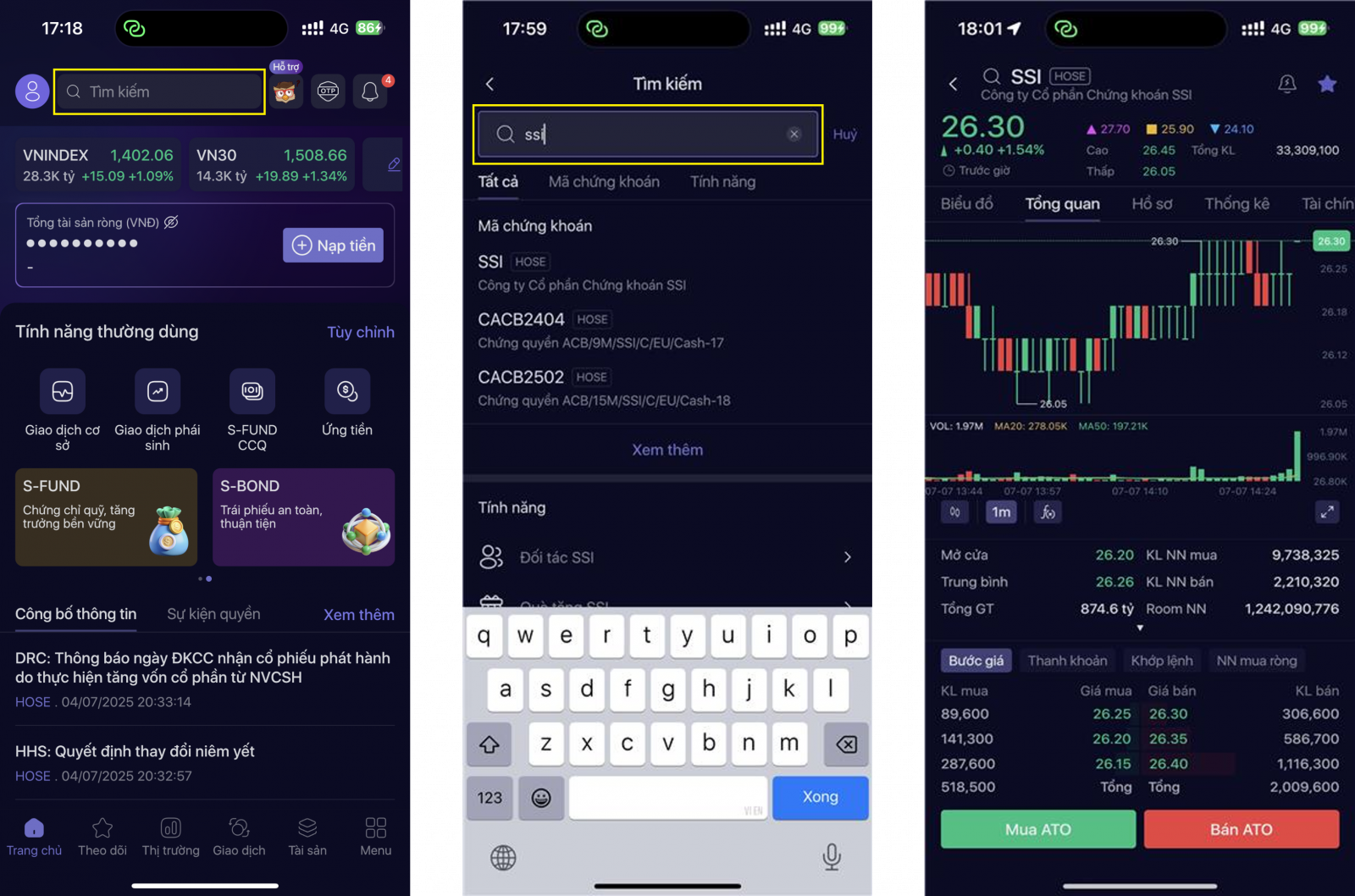
iBoard Pro cung cấp các loại biểu đồ giá của mã dưới các hình thức và với các mục đích khác nhau, nhằm đưa ra cái nhìn tổng quan về diễn biến giá của mã một cách nhanh chóng. Biểu đồ giá có thể xem ở chế độ dọc và chế độ ngang

BIỂU ĐỒ NGÀNH
Bước 1: Truy cập màn hình “Biểu đồ ngành” từ Trang chủ nhấn chọn Thị trường
Bước 2: Biểu đồ mặc định được hiển thị ở lớp ngành, khi bấm vào mỗi ngành sẽ hiển thị biểu đồ nhiệt bao gồm tên ngành và các mã cổ phiếu thuộc ngành đó

DÒNG CHẢY THỊ TRƯỜNG (NET FLOW)
Cung cấp chỉ báo để xác định dòng tiền trên thị trường đang mua chủ động hay bán chủ động trong các phiên khớp lệnh liên tục.
Từ màn hình "Trang chủ " nhấn chọn "Thị trường" > chọn tiểu mục "Tổng quan", cuộn xuống dưới màn hình để xem tiêu chí "Dòng chảy thị trường"
Dòng chảy thị trường có ý nghĩa:
- Dòng chảy thị trường > 0: tín hiệu tích cực, thị trường đang ở thế mua chủ động
- Dòng chảy thị trường < 0: tín hiệu tiêu cực, thị trường đang ở thế bán chủ động



CHUYỂN CHỨNG KHOÁN
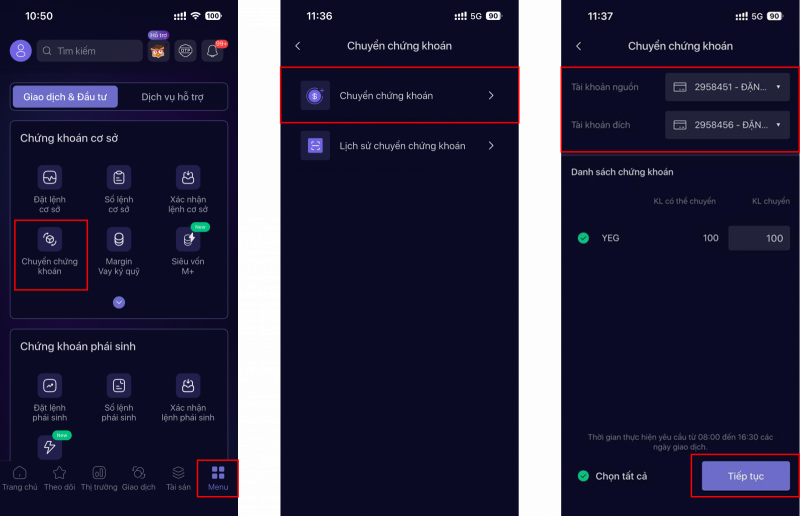
Bước 1: Chọn Menu > Chọn biểu tượng mở rộng "v" > Chọn “Giao dịch & Đầu tư” > Chọn chức năng “Chuyển chứng khoán”
Bước 2: Chọn tài khoản nguồn và đích chuyển chứng khoán
Bước 3: Chọn trên danh sách mã chứng khoán và khối lượng cần chuyển hoặc tích Chọn tất cả để chuyển toàn bộ danh mục
Bước 4: Kiếm tra lại thông chuyển chuyển khoản chứng khoán sau đó nhấn “Xác nhận”, nhập mã xác nhận tương ứng với phương thức xác thực khách hàng đang sử dụng để hoàn tất đăng ký

Lưu ý: Thời gian thực hiện yêu cầu từ 8h00 đến 16h30 các ngày giao dịch.
Bước 1: Tại màn hình chức năng chuyển chứng khoán > Chọn “Lịch sử chuyển chứng khoán”
Bước 2: Tra cứu thông tin và trạng thái của lệnh chuyển chứng khoán

XÁC NHẬN LỆNH
Bước 1: Từ Menu chọn chức năng “Xác nhận lệnh”
Bước 2: Trên danh sách xác nhận lệnh, tích chọn lệnh cần xác nhận > Chọn “Xác nhận lệnh”
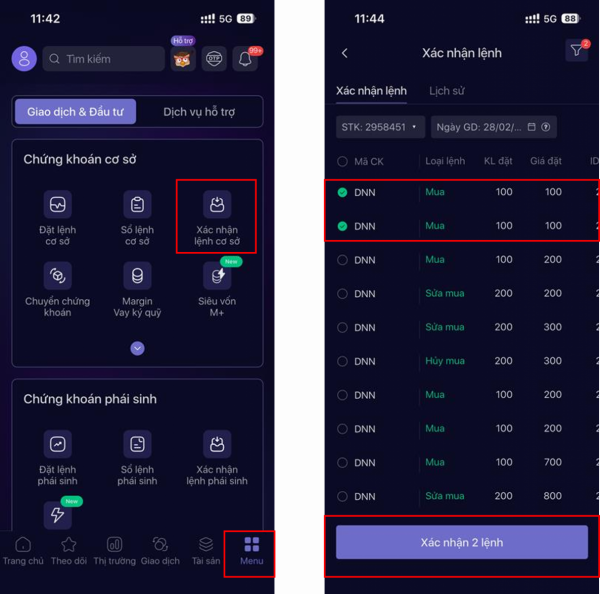
Bước 3: Kiếm tra lại thông tin, sau đó nhấn “Xác nhận”, nhập mã xác nhận tương ứng với phương thức xác thực khách hàng đang sử dụng để hoàn tất xác nhận lệnh

Bước 1: Tại màn hình chức năng xác nhận lệnh, chọn tiểu mục “Lịch sử”
Bước 2: Tra cứu thông tin lịch sử xác nhận lệnh

THÔNG TIN QUYỀN VÀ ĐĂNG KÝ THỰC HIỆN QUYỀN
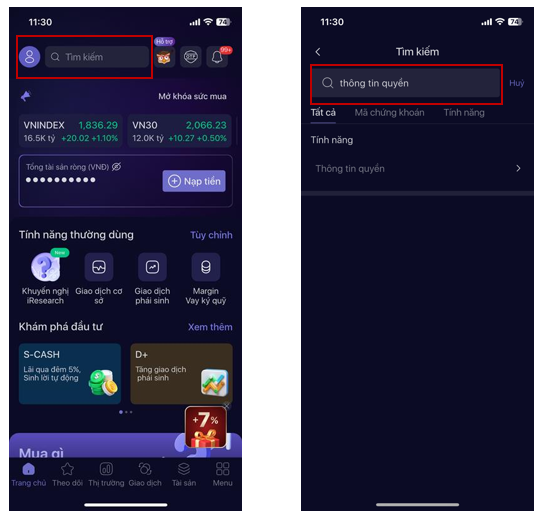
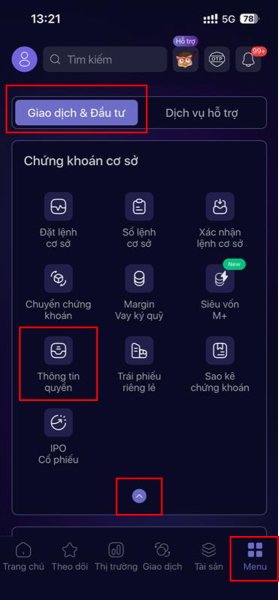
Khách hàng có thể vào mục Thông tin quyền để tra cứu thông tin quyền mua và các loại quyền khác theo 1 trong các cách sau:
Cách 1: Tại màn hình Trang chủ, gõ tính năng "Thông tin quyền" trong thanh công cụ "Tìm kiếm"
Cách 2: Tại màn hình Trang chủ, chọn "Menu" →"Giao dịch & đầu tư”→biểu tượng mở rộng "v"→ "Thông tin quyền"
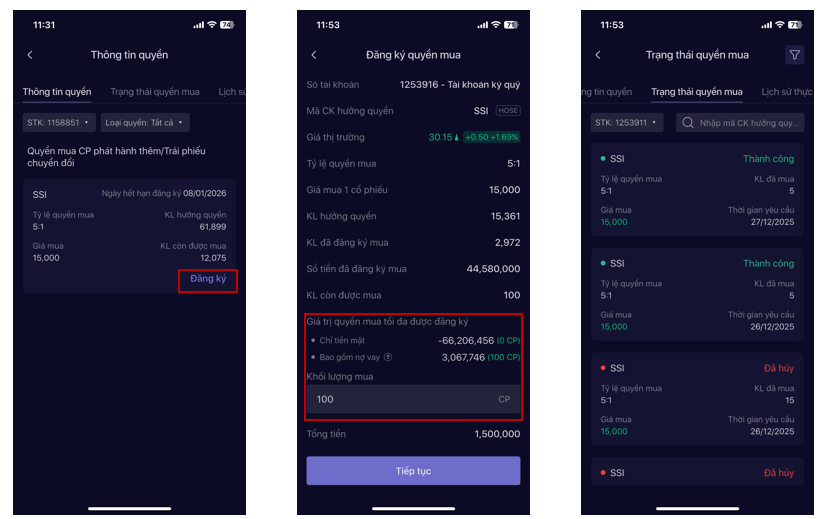
Khách hàng có thể đăng ký quyền mua vào bất kỳ thời gian nào trong ngày và đến 16h30 tại ngày đăng ký cuối cùng
Bước 1: Tại màn hình “Thông tin quyền” → Chọn mã Chứng khoán muốn thực hiện quyền mua
Bước 2: Nhập khối lượng đăng ký mua.
Khách hàng có thể đăng ký mua số lượng cổ phiếu theo số dư tiền mặt trong tài khoản hoặc theo sức mua trên tài khoản ký quỹ (nếu có) và xác nhận bằng Phương thức xác thực đang sử dụng
Bước 3: Theo dõi trạng thái quyền mua
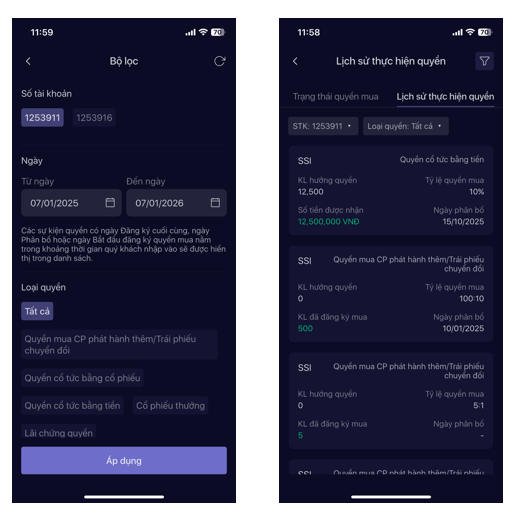
Khách hàng có thể theo dõi các sự kiện quyền của tài khoản theo số tài khoản, loại quyền và theo thời gian
KHUYẾN NGHỊ ĐẦU TƯ
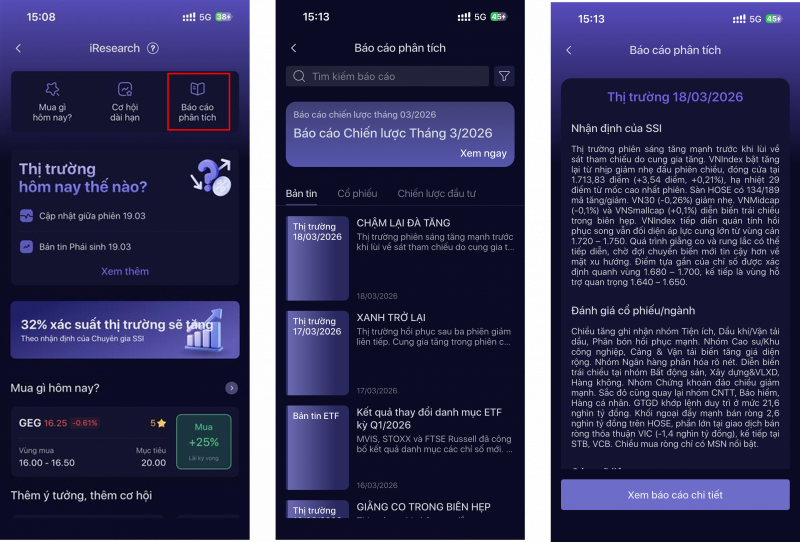
iResearch cung cấp danh mục cổ phiếu tiềm năng cùng các báo cáo phân tích chi tiết về doanh nghiệp và toàn cảnh thị trường. Khách hàng có thể iResearch qua các cách sau:
Cách 1: Chọn iResearch tại mục tính năng thường dùng/Tùy chỉnh
Cách 2: Chọn Menu/Tiện ích đầu tư/ Khuyến nghị từ iResearch.
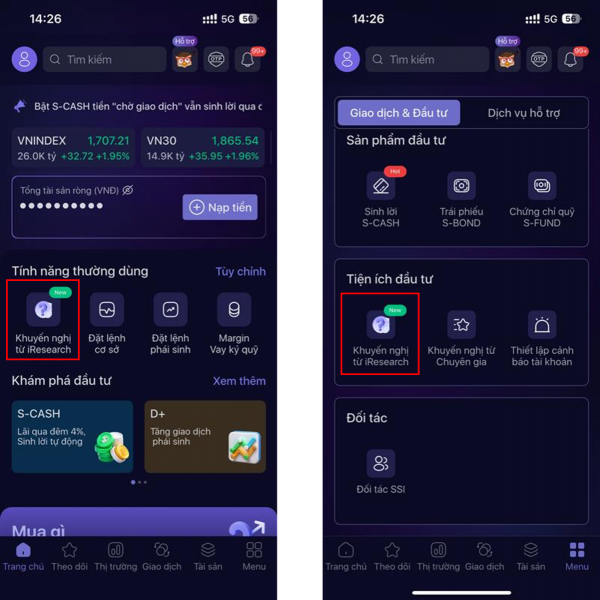
Cập nhật mỗi ngày các ý tưởng đầu tư tiềm năng từ đội ngũ chuyên gia SSI, kịp thời nắm bắt diễn biến thị trường và tìm ra cơ hội sinh lời hiệu quả.
Khách hàng có thể truy cập mục này bằng cách chọn “Mua gì hôm nay” tại màn hình iResearch hoặc chọn “Mua gì hôm nay” tại Màn hình chính và nhấn vào từng mã chứng khoán khách hàng quan tâm
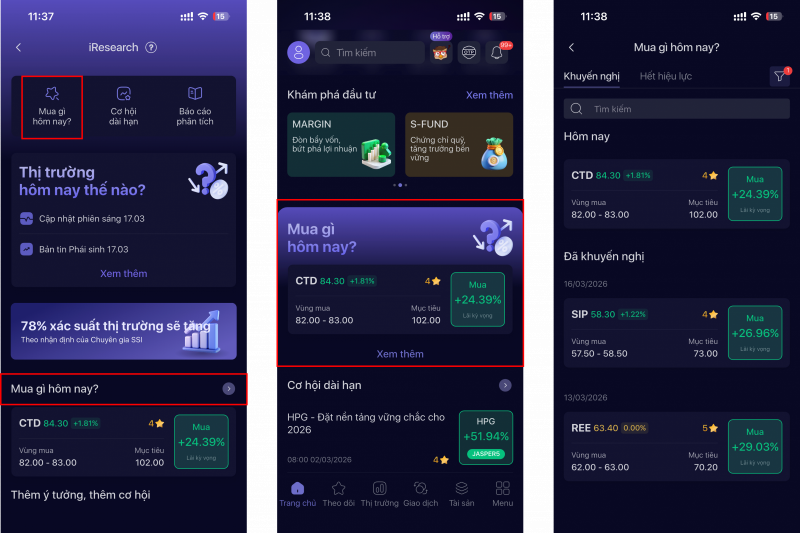
Nhấn vào một mã cổ phiếu tại màn hình “Khuyến nghị” để xem chi tiết nội dung phân tích, luận điểm đầu tư và thông tin liên quan.
Thông tin từng mã khuyến nghị bao gồm:
- Vùng mua, hiệu quả hiện tại và Mục tiêu giá
- Kịch bản mua/bán: Điểm chốt lời, cắt lỗ và lãi/lỗ tạm tính
- Nhận định từ chuyên gia SSI
- Phân tích kỹ thuật trực quan
- Báo cáo phân tích chuyên sâu
.png/sheet%20149(1)__800x536.png)
Cơ hội dài hạn: Nắm bắt các doanh nghiệp có câu chuyện tăng trưởng riêng, được đánh giá toàn diện cả về nền tảng doanh nghiệp và tín hiệu kỹ thuật.
Khách hàng có thể truy cập mục này bằng cách chọn “Cơ hội dài hạn” tại màn hình iResearch hoặc chọn “Cơ hội dài hạn” tại Màn hình chính.
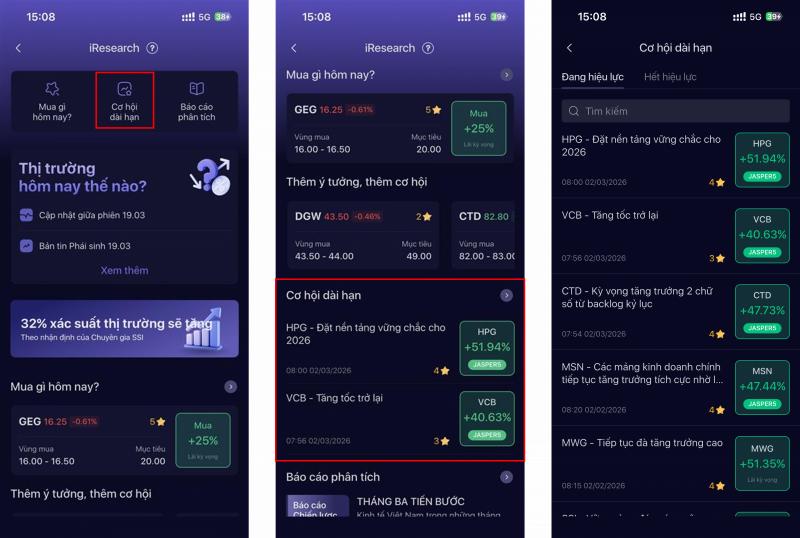
Nhấn vào một mã tại màn hình “Đang hiệu lực” để xem chi tiết thông tin mã khuyến nghị đầu tư dài hạn.
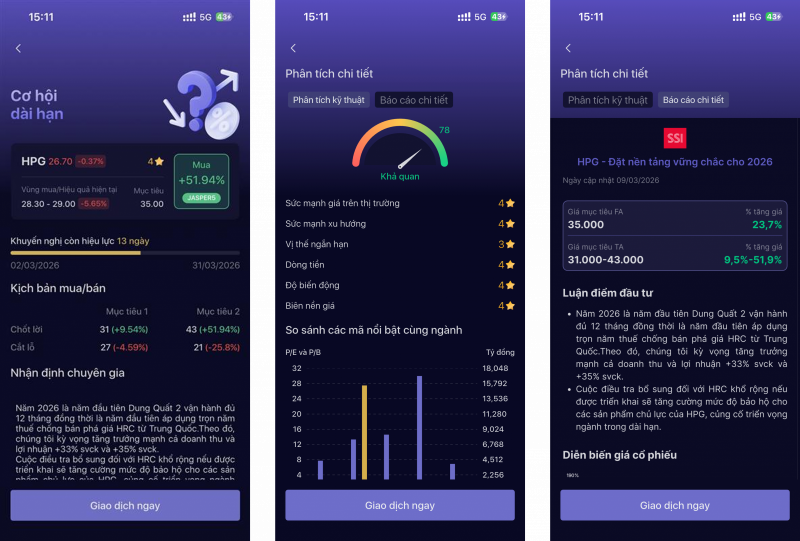
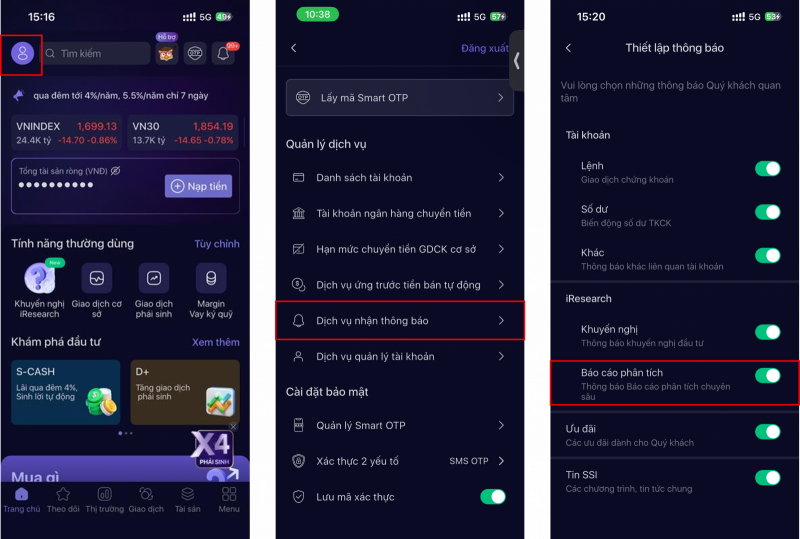
Để nhận thông báo về các báo cáo phân tích
- Bước 1: Từ màn hình chính, chọn icon người dùng
- Bước 2: Chọn "Dịch vụ nhận thông báo” -> nhấn "SSI iBoard"
- Bước 3: Bật thông báo “Báo cáo phân tích
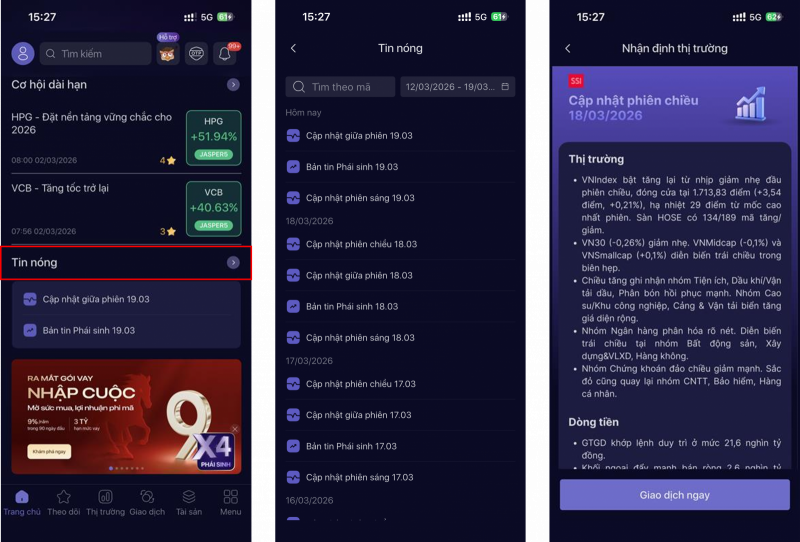
Tin nóng: Liên tục cập nhật các tin tức mới nhất và những diễn biến nổi bật của thị trường chứng khoán.
Chứng chỉ quỹ mở
1. ĐẶT LỆNH MUA THƯỜNG
Truy cập màn hình đặt lệnh
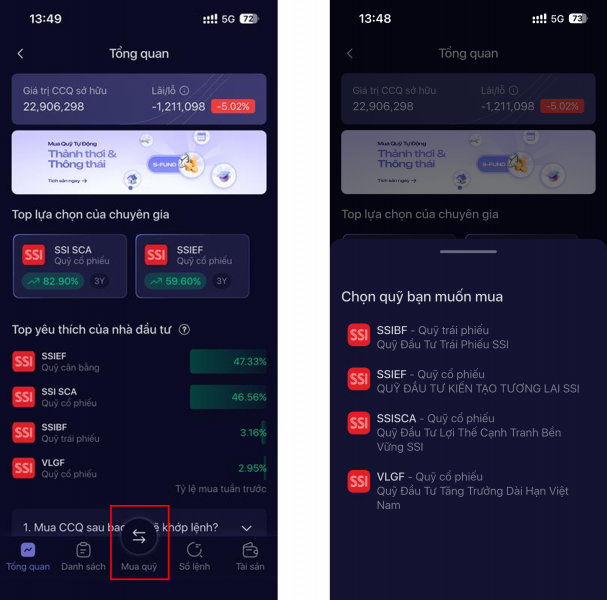
Cách 1: Chọn mã CCQ trên màn hình tổng quan hoặc màn hình Danh sách quỹ và nhấn chọn “Mua” trên màn hình chi tiết mã CCQ
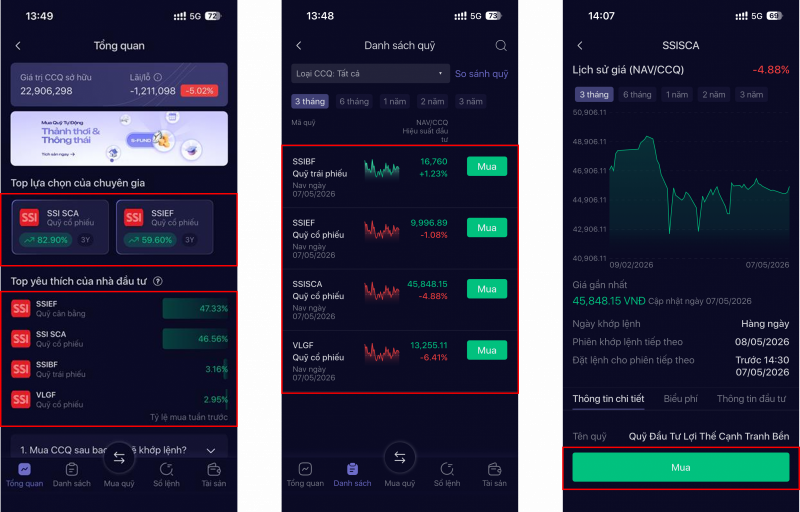
Cách 2 : Nhấn “Mua quỹ” ở màn tổng quan-> Chọn mã quỹ muốn mua
Nhập thông tin lệnh
-
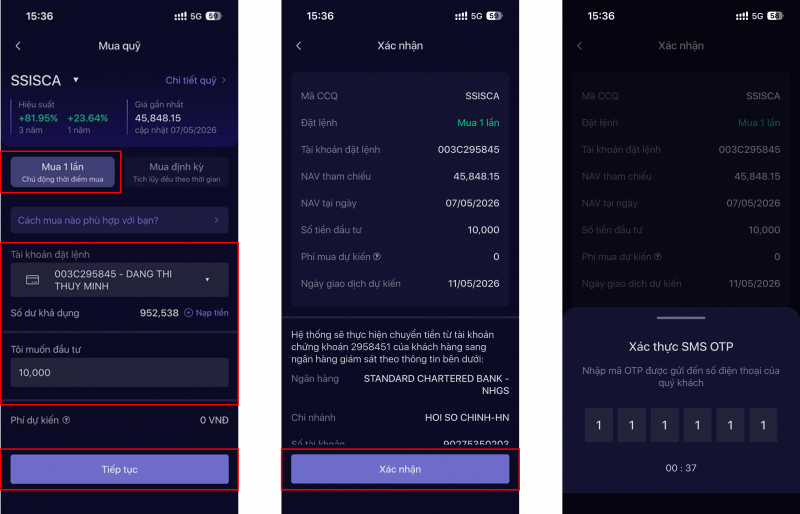
Chọn mã CCQ : Lựa chọn các mã Chứng chỉ quỹ được quản lý bởi Công ty quản lý quỹ SSI. Màn hình hiển thị thông tin hiệu suất trong 1 năm/ 3 năm gần nhất và NAV của mã Chứng chỉ quỹ tại ngày giao dịch liền trước để khách hàng tham khảo. Khách hàng nhấn “Chi tiết quỹ” khi muốn tham khảo thông tin chi tiết quỹ
-
Chọn mua 1 lần: Nhập số tiền đầu tư và xác thực bằng Phương thức xác thực hiện tại
2. ĐẶT LỆNH BÁN
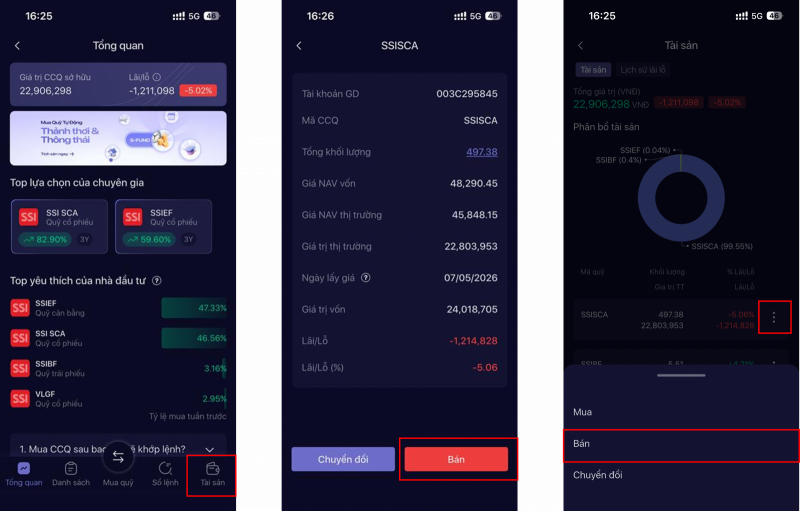
Bước 1: Vào màn hình tổng quan → chọn Tài sản → Nhấn chọn mã CCQ hoặc nhấn vào biểu tượng dấu 3 chấm cạnh mã CCQ muốn bán → Nhấn nút Bán
Bước 2: Nhập thông tin đặt lệnh
-
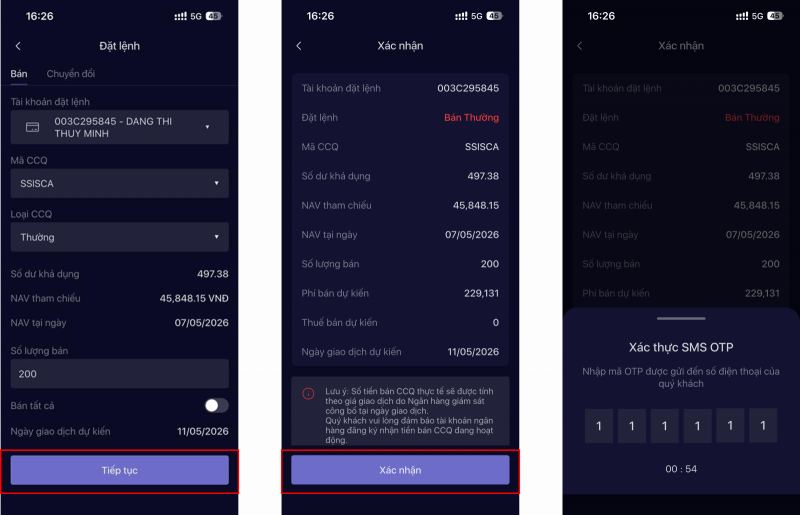
Tài khoản đặt lệnh: Chọn tài khoản Chứng chỉ Quỹ mở muốn đặt lệnh
-
Mã CCQ: Lựa chọn các mã Chứng chỉ quỹ được quản lý bởi Công ty quản lý quỹ SSI
-
Loại CCQ: Thường/SIP
-
Số dư có thể bán: Số lượng Chứng chỉ quỹ khả dụng
-
Nhập số lượng bán mong muốn hoặc gạt nút Bán tất cả để bán toàn bộ CCQ khả dụng
-
Kiểm tra thông tin và xác nhận bằng phương thức xác thực đã đăng ký
3. ĐẶT LỆNH CHUYỂN ĐỔI
Bước 1: Vào màn hình tài sản → Nhấn chọn mã CCQ hoặc nhấn vào biểu tượng dấu 3 chấm cạnh mã CCQ muốn chuyển đổi → Nhấn nút Chuyển đổi
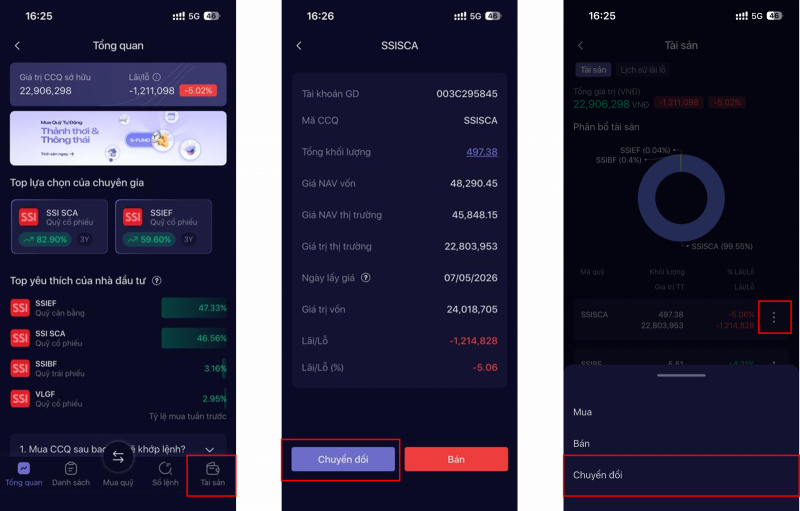
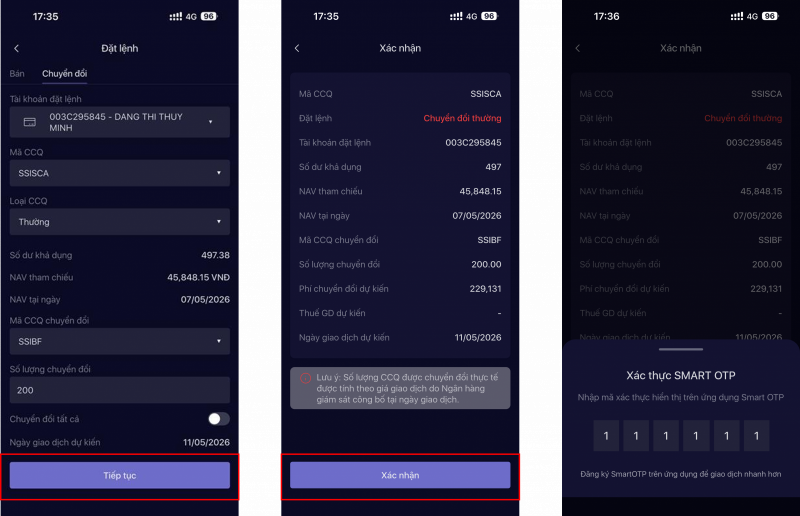
Bước 2: Nhập thông tin đặt lệnh:
-
Tài khoản đặt lệnh: Chọn tài khoản Chứng chỉ Quỹ mở muốn đặt lệnh
-
Mã CCQ: Chọn mã Chứng chỉ quỹ muốn chuyển đổi
-
Loại CCQ: Thường/SIP
-
Số dư có thể chuyển đổi: Hiển thị số lượng Chứng chỉ Quỹ của tài khoản
-
Nhập số lượng chuyển đổi mong muốn hoặc gạt nút Chuyển đổi tất cả để chuyển đổi toàn bộ CCQ khả dụng
-
Kiểm tra thông tin và xác nhận bằng phương thức xác thực đã đăng ký
MUA ĐỊNH KỲ
Truy cập màn hình đặt lệnh
Cách 1: Chọn mã CCQ trên màn hình tổng quan hoặc màn hình Danh sách quỹ và nhấn chọn “Mua” trên màn hình chi tiết mã CCQ
Cách 2 : Nhấn “Mua quỹ” ở màn tổng quan-> Chọn mã quỹ muốn mua
Nhập thông tin lệnh/Cài đặt kỳ hạn
- Chọn mã CCQ : Lựa chọn các mã Chứng chỉ quỹ được quản lý bởi Công ty quản lý quỹ SSI. Màn hình hiển thị thông tin hiệu suất trong 1 năm/ 3 năm gần nhất và NAV của mã Chứng chỉ quỹ tại ngày giao dịch liền trước để khách hàng tham khảo. Khách hàng nhấn “Chi tiết quỹ” khi muốn tham khảo thông tin chi tiết quỹ
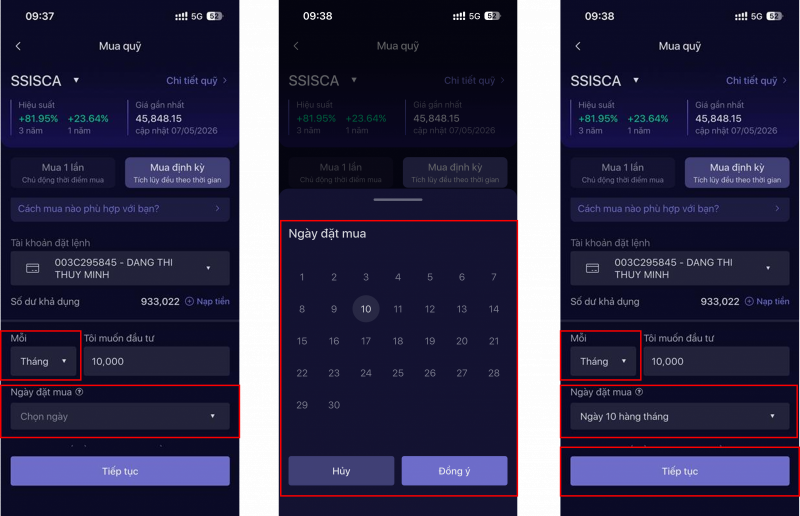
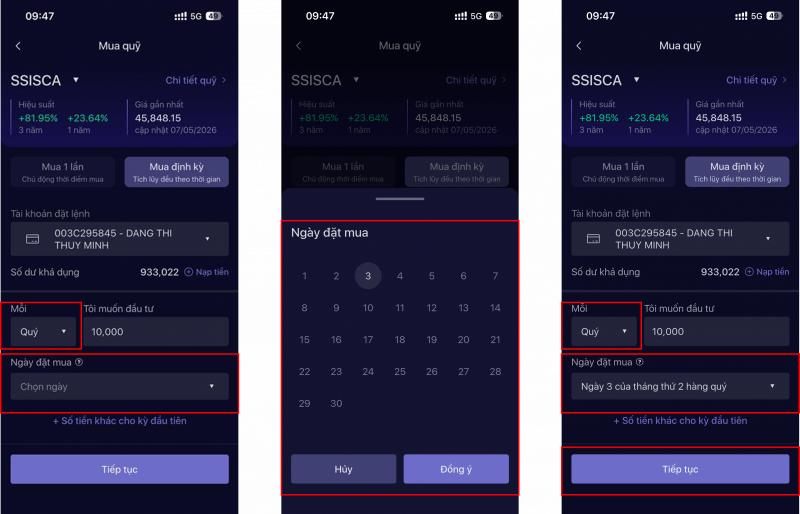
- Chọn mua định kỳ: Với lệnh "Mua định kỳ", Khách hàng có thể lựa chọn thời gian giao dịch định kỳ theo tuần, tháng, quý.
-
Kỳ giao dịch mặc định là hàng ngày.
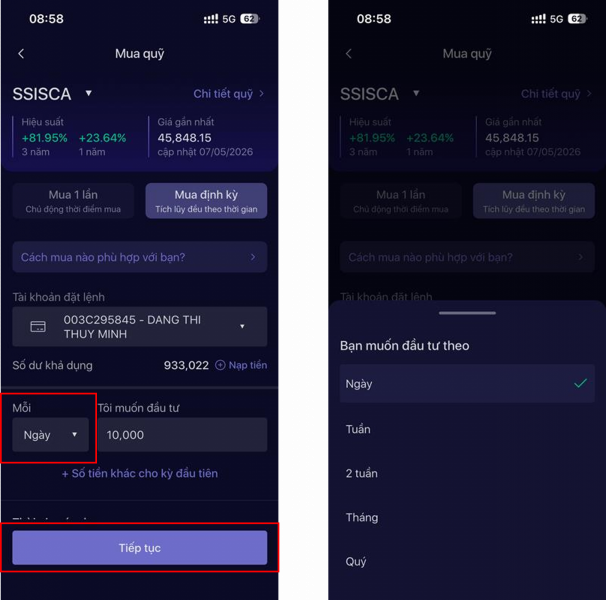
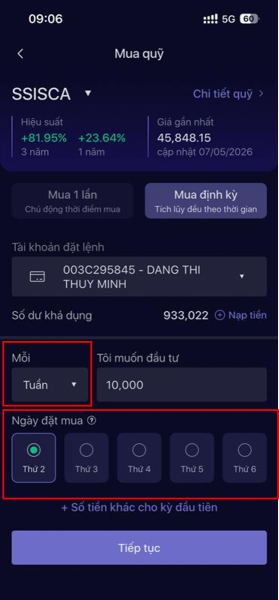
- Kỳ giao dịch theo tuần : Khách hàng chọn ngày đặt mua từ thứ 2 đến thứ 6. Ngày đặt mua là ngày làm việc liền trước ngày giao dịch của quỹ, được áp dụng từ kỳ sinh lệnh tiếp theo.
- Kỳ giao dịch theo tháng
- Kỳ giao dịch theo quý
- Nhập thông tin lệnh:
-
Nhập số tiền muốn đầu tư ở các kỳ giao dịch
-
Cài đặt kỳ hạn giao dịch theo lịch hàng ngày, hàng tuần, hàng tháng, hàng quý
-
Nhập “ Số tiền khác cho lần đầu tiên” nếu khách hàng muốn đầu tư số tiền khác cho kỳ đầu.
-
Thời gian áp dụng: Cài đặt thời gian kết thúc giao dịch định kỳ.
-
Kiểm tra thông tin và xác nhận bằng phương thức xác thực đã đăng ký.
Màn hình Sổ lệnh Chứng chỉ quỹ mở giúp khách hàng theo dõi tất cả các lệnh Chứng chỉ quỹ.
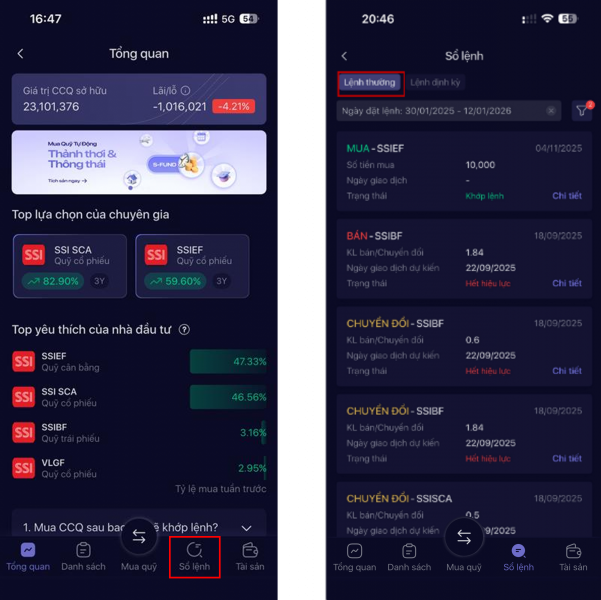
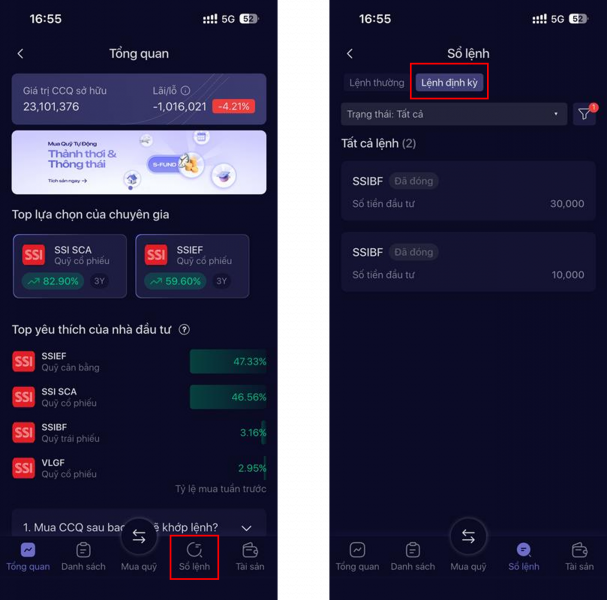
Truy cập màn hình Sổ lệnh Chứng chỉ quỹ mở bằng cách vào màn hình Tổng quan, nhấn "Sổ lệnh". Tại đây, khách hàng có thể theo dõi tất cả các lệnh chứng chỉ quỹ gồm thông tin lệnh thường và thông tin lệnh định kỳ.
Với lệnh thường:
- Chờ xử lý: lệnh đang được ghi nhận xử lý trên hệ thống.
- Đang xử lý: Lệnh đang xử lý, chờ gửi lệnh lên trung tâm lưu ký
- Khớp lệnh: Lệnh khớp thành công
- Đã hủy: Lệnh đã hủy
- Hết hiệu lực: Lệnh khớp không thành công
- Từ chối: Lệnh từ chối
Với lệnh định kỳ:
- Hoạt động: Lệnh đã khớp
- Tạm dừng: Lệnh đang được tạm dừng thanh toán tự động ở các kỳ tiếp theo.
- Đã đóng: Gói SIP không còn hoạt động (lệnh đã bán hoặc lỡ SIP)
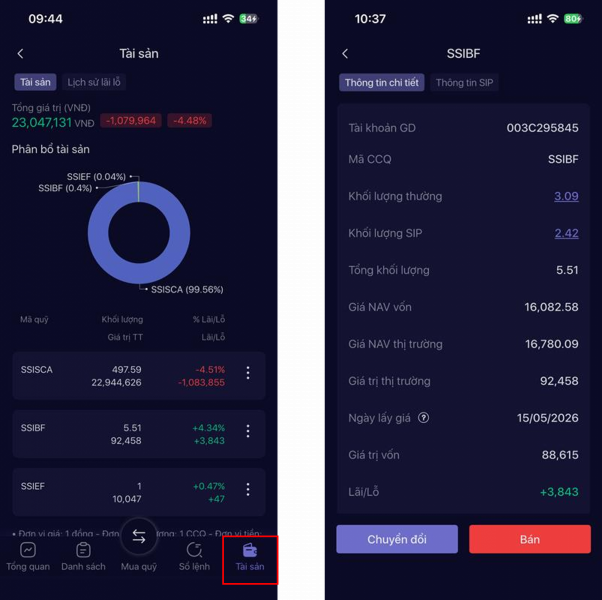
Màn hình Tài sản Chứng chỉ quỹ mở giúp khách hàng theo dõi thông tin các mã Chứng chỉ quỹ khách hàng đang nắm giữ. Tại màn hình này, khách hàng có thể:
- Theo dõi biểu đồ phân bổ danh mục các mã Chứng chỉ quỹ theo tỷ trọng (%) nắm giữ cũng như theo dõi biến động giá NAV và giá trị Lãi/Lỗ tạm tính đến thời điểm hiện tại
- Thực hiện “Bán/Chuyển đổi” theo từng mã Chứng chỉ quỹ
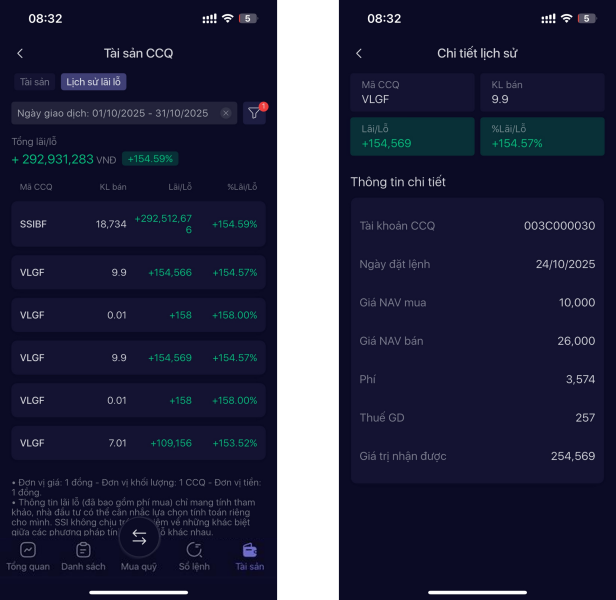
- Theo dõi Lịch sử lãi lỗ Chứng chỉ quỹ mở giúp khách hàng theo dõi lãi lỗ của các lệnh đã thực hiện. Khách hàng có thể sử dụng các công cụ lọc sẵn có để tìm kiếm danh sách sổ lệnh theo nhu cầu.
IPO CỔ PHIẾU
Trong mục Menu chọn Giao dịch chứng khoán → IPO
.png/truycaptinhnangipo(1)__230x480.png)
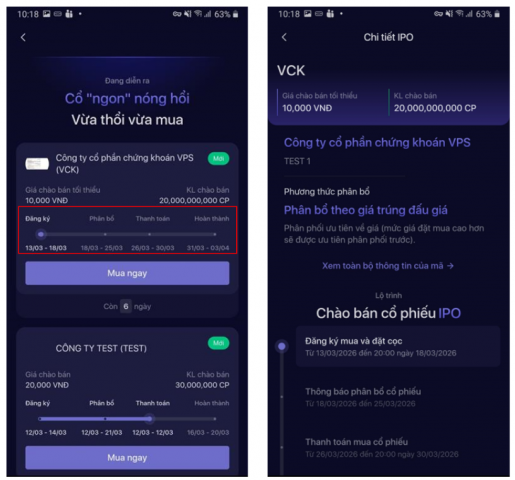
Bước 1: Theo dõi thông tin mã cổ phiếu IPO và các mốc thời gian theo lộ trình đăng ký trong màn hình Tổng quan, nhấn Mua ngay tại mã cổ phiếu IPO khách hàng quan tâm.
Bước 2: Kiểm tra và nhập các thông tin Giá đặt mua (với trường hợp mã được Đấu giá) và Khối lượng mua, đồng ý với điều khoản, nhấn Tiếp tục và xác nhận bằng phương thức xác thực đã đăng ký để hoàn tất
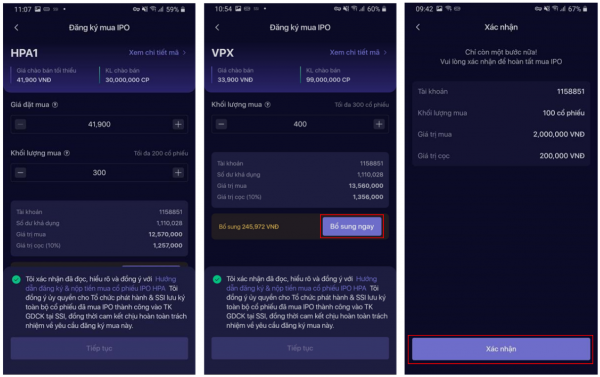
* Trong trường hợp tài khoản không đủ số dư đặt cọc, khách hàng chọn Bổ sung ngay để bổ sung thêm tiền vào tài khoản và tiếp tục thực hiện yêu cầu
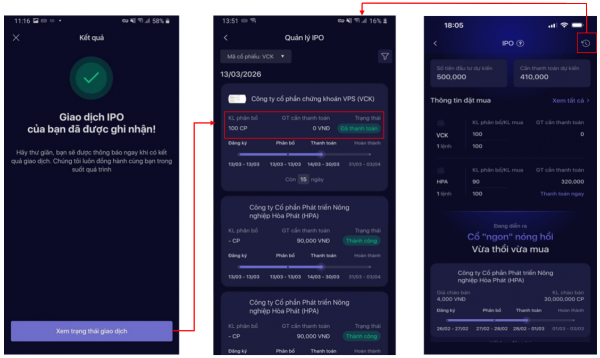
Bước 3: Theo dõi trạng thái đăng ký tại màn hình Quản lý IPO bằng cách nhấn Xem trạng thái giao dịch ở màn hình xác nhận đặt lệnh thành công hoặc nhấn biểu tượng Đồng hồ ở góc phải màn hình Tổng quan
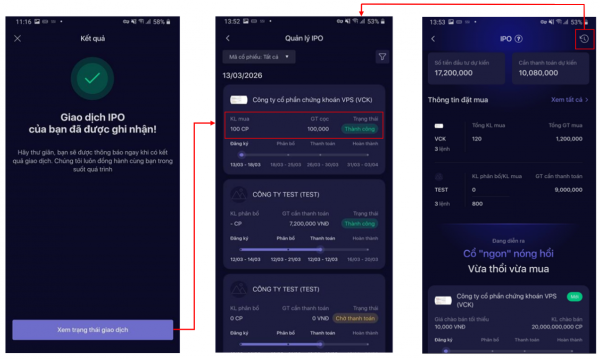
*Sau khi đặt lệnh, khách hàng có thể theo dõi thông tin các lệnh đã đặt ngay tại màn hình Tổng quan:
- Thông tin đặt mua: tổng quan các lệnh đặt mua theo từng mã IPO đang còn hiệu lực. Khách hàng nhấn Xem tất cả để xem toàn bộ các lệnh IPO đã đặt mua
- Số tiền đầu tư dự kiến: Tổng giá trị mua của tất cả các mã IPO đang còn hiệu lực
- Cần thanh toán dự kiến: Số tiền cần thanh toán dự kiến của tất cả các mã IPO đang còn hiệu lực
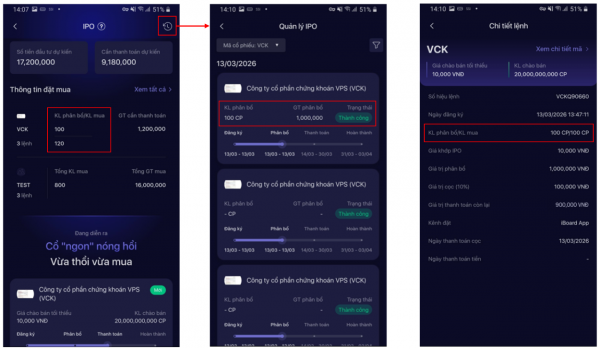
Theo dõi trạng thái phân bổ các mã IPO đã đặt mua tại vùng thông tin đặt mua của màn hình Tổng quan hoặc trong chi tiết lệnh tại màn hình Quản lý IPO:
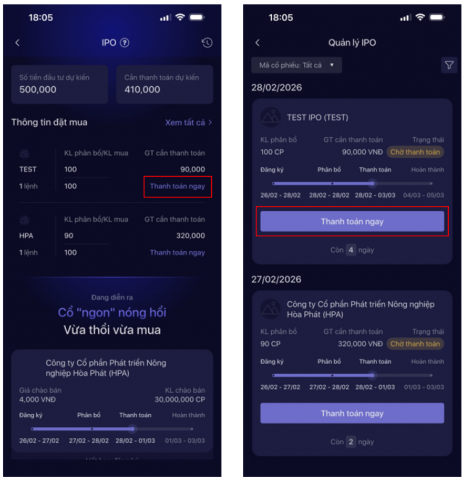
Bước 1: Nhấn Thanh toán ngay tại các mã đang trong giai đoạn chờ thanh toán trên màn hình Tổng quan hoặc Quản lý IPO
Bước 2: Kiểm tra thông tin thanh toán, nhấn Tiếp tục, và xác nhận bằng phương thức xác thực đã đăng ký để hoàn tất thanh toán
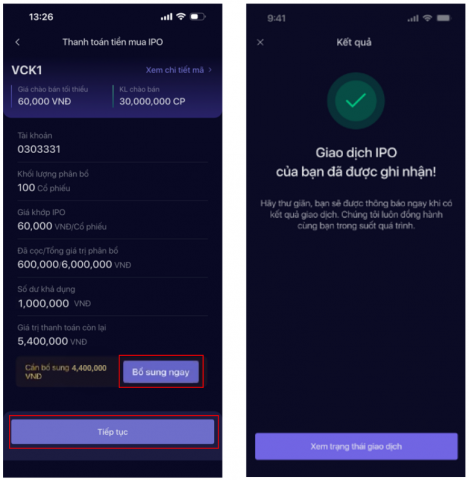
* Trong trường hợp tài khoản không đủ số dư thanh toán, Quý khách chọn Bổ sung ngay để bổ sung thêm tiền vào tài khoản
Bước 3: Theo dõi trạng thái thanh toán tại màn hình Quản lý IPO bằng cách nhấn Xem trạng thái giao dịch ở màn hình xác nhận thanh toán thành công hoặc nhấn biểu tượng Đồng hồ ở góc phải màn hình Tổng quan
.png)
.png)
.png)


