
 Vi
Vi
HƯỚNG DẪN NẠP TIỀN
Bước 2: Tạo mã QR
- Lựa chọn số tài khoản muốn nạp tiền
- Sử dụng mã QR hiển thị mặc định trên màn hình: Mã QR được tạo sẵn theo Số tài khoản mặc định khi vào giao diện, khách hàng có thể nhập số tiền trên ứng dụng ngân hàng
.png)
- Sử dụng mã QR có kèm số tiền nạp: Khách hàng nhập số tiền muốn nộp > Chọn “Tạo mã QR” để hệ thống sinh mã QR tương ứng thông tin số tiền khách hàng đã nhập
.png)
Lưu ý: Các giao dịch nạp tiền vào ngày nghỉ và sau 18h00 các ngày giao dịch sẽ được thực hiện vào ngày làm việc tiếp theo
CÁCH SỬ DỤNG MÃ QR ĐỂ NẠP TIỀN
- Sau khi tạo xong mã QR trên giao diện iBoard Web của SSI, Khách hàng tải mã QR đã tạo trên giao diện iBoard Web về máy
- Sau đó khách hàng đăng nhập và sử dụng tính năng “Quét mã QR” trên ứng dụng của các ngân hàng
YÊU CẦU LIÊN KẾT NGÂN HÀNG BIDV
Bước 1: Đăng nhập hệ thống iBoard: https://iboard.ssi.com.vn > Giao dịch tiền
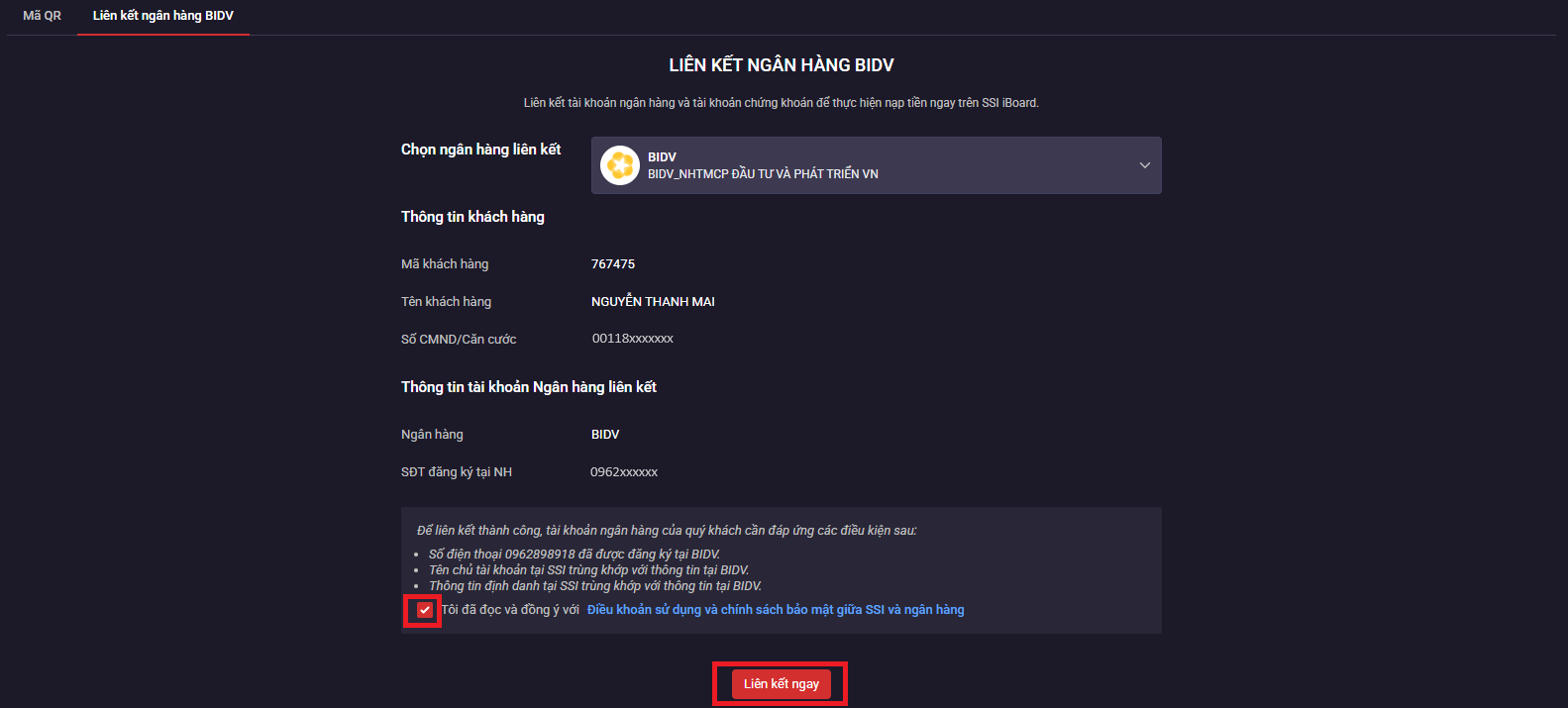
Bước 2: Chọn “Liên kết ngân hàng BIDV”
-
Họ và tên: Hệ thống tự động nhận diện tên khách hàng
-
Số điện thoại SmartBanking: Là số điện thoại đã đăng ký sử dụng Smart banking
-
Mật khẩu SmartBanking: Nhập mật khẩu đăng nhập ứng dụng Smart banking
-
Mã Captcha: Nhập mã captcha theo hình ảnh và tích chọn đồng ý với điều kiện, dịch vụ thanh toán của BIDV
.png)
Bước 2: Nhập mật khẩu OTP được gửi về số điện thoại của khách hàng và chọn "Kết nối" để hoàn tất quá trình liên kết tài khoản hoặc chọn "Hủy bỏ" để quay lại. Mật khẩu OTP sẽ có hiệu lực trong 2 phút từ khi được gửi về cho khách hàng
.png)
Bước 3: Theo dõi kết quả liên kết tài khoản
- Tại màn hình liên kết của BIDV, sau khi khách hàng thực hiện kết nối tài khoản, hệ thống internet banking của ngân hàng BIDV sẽ trả thông báo kết quả liên kết đồng thời quay trở lại màn hình Nạp tiền từ TK BIDV liên hết.
- Tại màn hình này, khách hàng nhấn mục "Quản lý tài khoản liên kết", hệ thống hiển thị thông tin ngân hàng nộp tiền và cho phép Nạp tiền hoặc Hủy liên kết nếu muốn
.png)

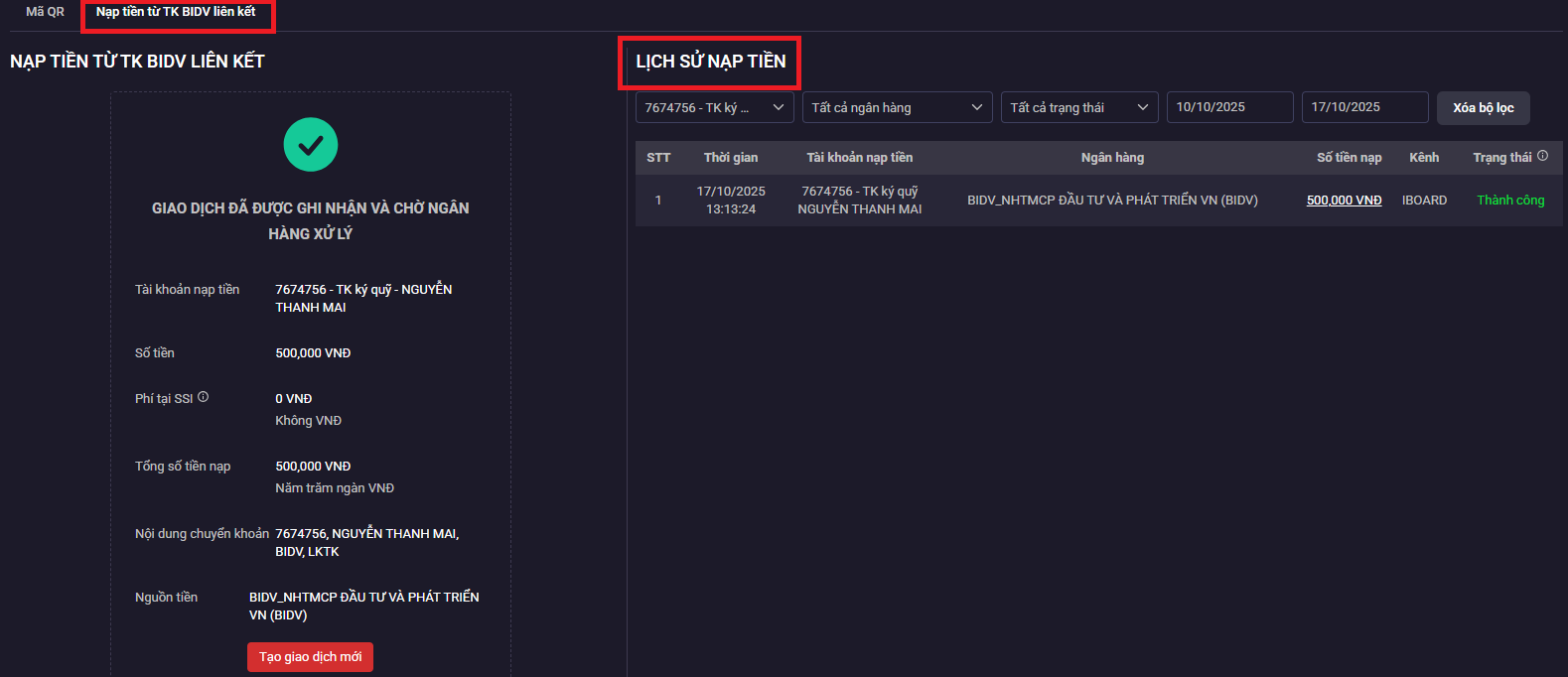
Nạp tiền từ tài khoản BIDV liên kết
Bước 1: Chọn nội dung “Nạp tiền từ TK BIDV liên kết”
Bước 2: Khách hàng chọn số tài khoản nạp tiền vào, điền số tiền cần nạp > Ấn “Tiếp theo” để xác thực giao dịch
.png)
Nhập mã OTP được gửi đến theo phương thức xác thực đã đăng ký > Ấn "Xác nhận" để hoàn tất giao dịch
Lưu ý: Các giao dịch nạp tiền vào ngày nghỉ và sau 18h00 các ngày giao dịch sẽ được thực hiện vào ngày làm việc tiếp theo
.png)
Lịch sử nạp tiền
HƯỚNG DẪN CHUYỂN TIỀN
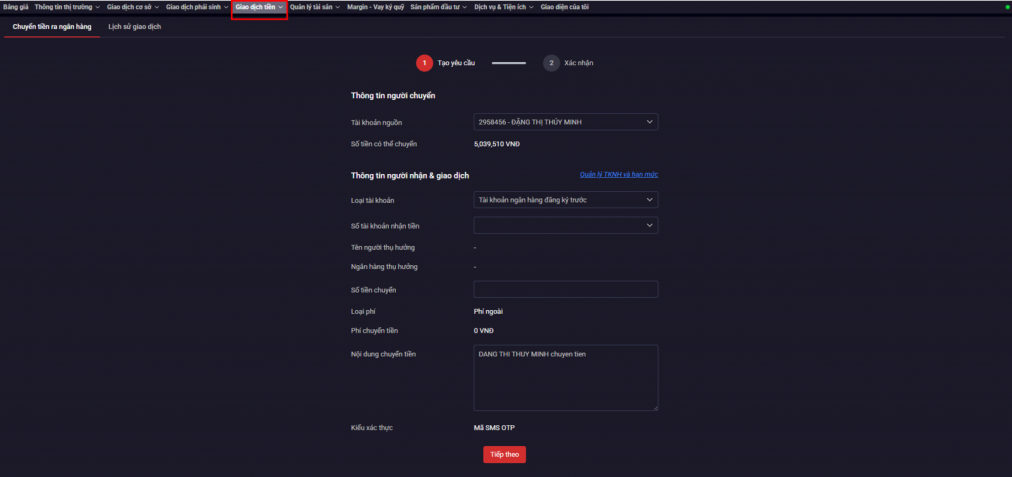
- Chọn Menu Giao dịch tiền → Chọn Chuyển tiền ra ngân hàng
- Nhập các nội dung chuyển tiền và nhấn Tiếp theo để Xác thực thông tin chuyển tiền
Bước 2: Xác nhận yêu cầu
- Nhâp mã OTP theo phương thức xác thực khách hàng đã đăng ký
- Nhấn Xác nhận để hoàn thành thao tác


- Chọn Menu Giao dịch tiền → Chuyển tiền nội bộ
- Điền các nội dung chuyển tiền và nhấn Tiếp theo để Xác thực thông tin chuyển tiền
.png)
- Nhập mã OTP
- Nhấn Xác nhận để hoàn thành thao tác

Bước 3: Tra cứu lịch sử
Theo dõi kết quả giao dịch chuyển tiền nội bộ trong màn hình Lịch sử giao dịch

- Chọn Menu Giao dịch tiền → Chọn Nộp rút kỹ quỹ phái sinh
- Nhập số tiền và nhấn Tiếp theo để xác nhận yêu cầu

.jpg)

HƯỚNG DẪN THAO TÁC RÚT TIỀN BÁN CHỜ VỀ TK KÝ QUỸ
Bước 1: Đăng nhập iBoard Web, chọn mục Giao dịch tiền >> Rút tiền bán chờ về TK ký quỹ
Bước 2: Nhập thông tin Số tiền muốn rút hoặc nhấn chọn Rút toàn bộ >> nhấn chọn Tiếp theo
Bước 3: Nhập mã xác nhận của phương thức xác thực hiện tại để hoàn tất yêu cầu

Lưu ý: Thời gian thực hiện yêu cầu từ 8h00 đến 15h30 các ngày giao dịch.
LỊCH SỬ RÚT TIỀN BÁN CHỜ VỀ TK KÝ QUỸ
Bước 1: Đăng nhập iBoard Web, chọn mục Giao dịch tiền >> Lịch sử rút tiền bán chờ về TK ký quỹ
Bước 2: Tra cứu lịch sử thông tin Rút tiền bán chờ về theo bộ lọc thời gian, trạng thái

HƯỚNG DẪN ỨNG TIỀN
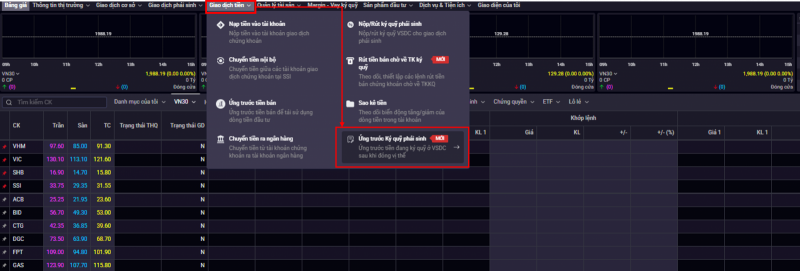
- Chọn Menu Giao dịch tiền → Chọn Ứng trước tiền bán
- Điền số tiền muốn ứng hoặc nhấn chọn Ứng toàn bộ
- Nhấn Tiếp theo để Xác thực thông tin chuyển tiền


Bước 3: Tra cứu lịch sử
Tra cứu trạng thái các yêu cầu ứng tiền trong màn hình "Lịch sử giao dịch"

Lưu ý: Thời gian thực hiện yêu cầu ứng trước tiền bán từ 8h00 đến 16h30 các ngày giao dịch.



Sao kê tiền
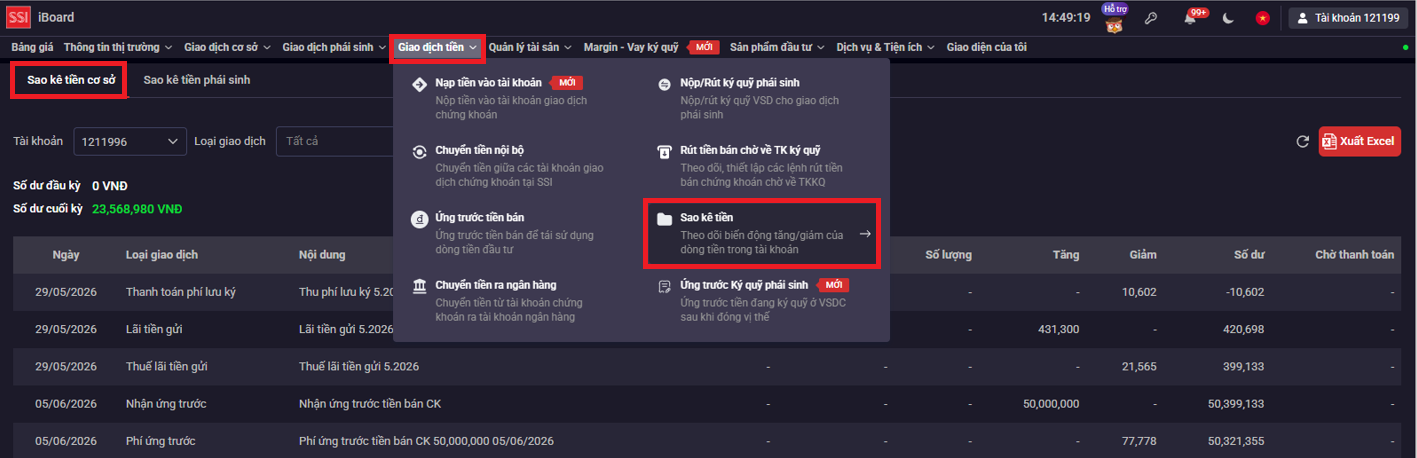
Bước 2: Tại tab “Sao kê tiền cơ sở” nhập các điều kiện tìm kiếm mong muốn, bao gồm
- Tiểu khoản cần tra cứu
- Loại giao dịch
- Khoảng thời gian cần tra cứu
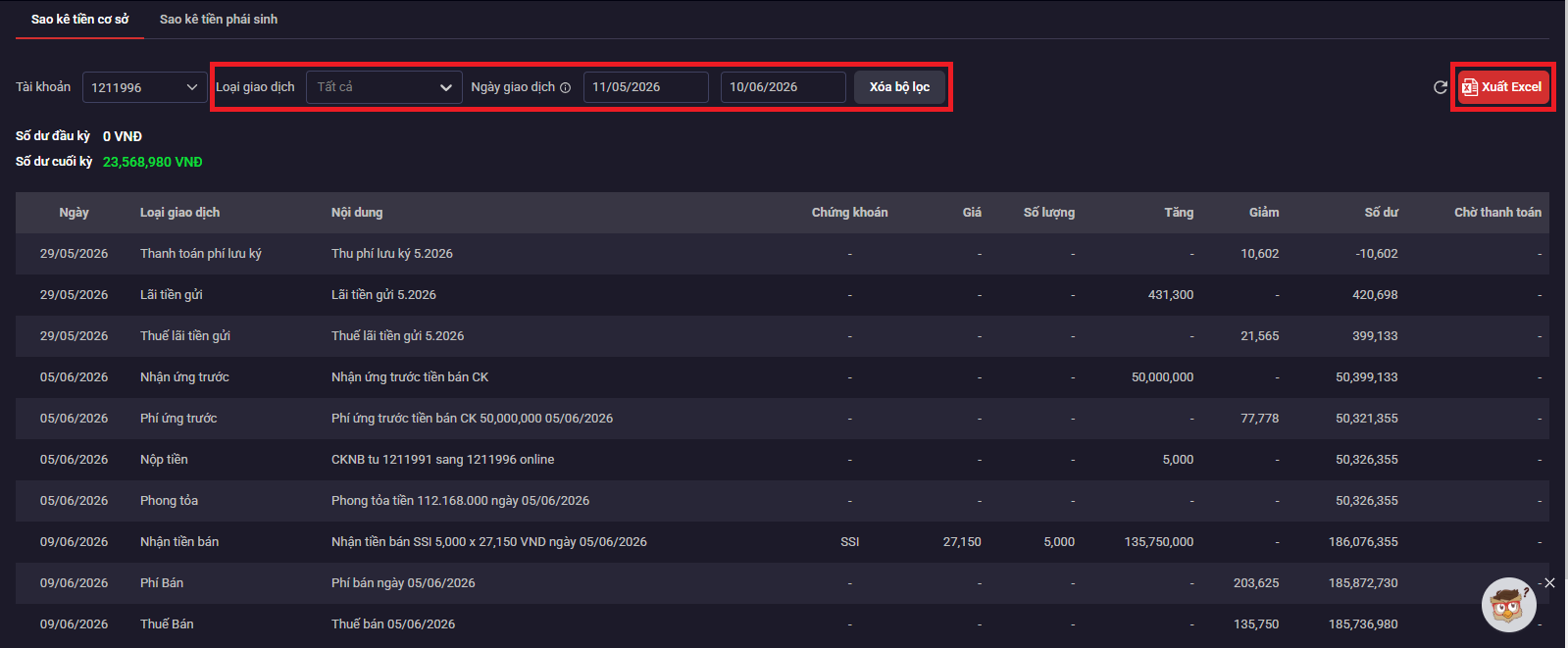
Bước 3: Chọn "Xóa bộ lọc" để quay lại xem dữ liệu mặc định hoặc "Xuất excel" để tải về file dữ liệu cần tra cứu
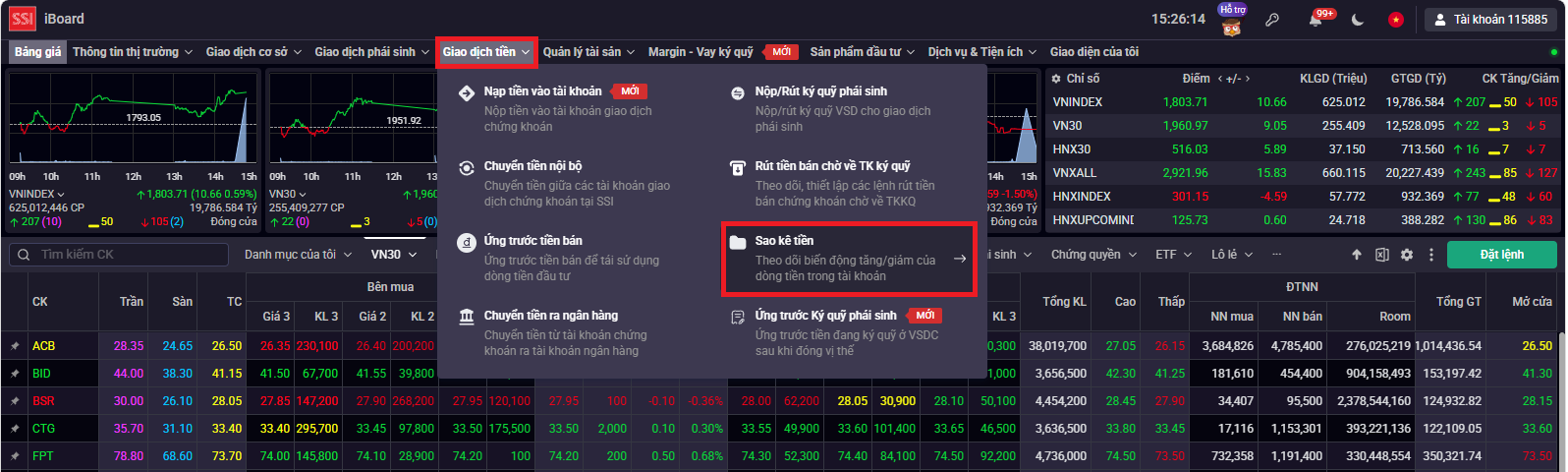
Bước 2: Tại tab “Sao kê tiền phái sinh” nhập các điều kiện tìm kiếm mong muốn, bao gồm
- Tiểu khoản cần tra cứu
- Khoảng thời gian cần tra cứu
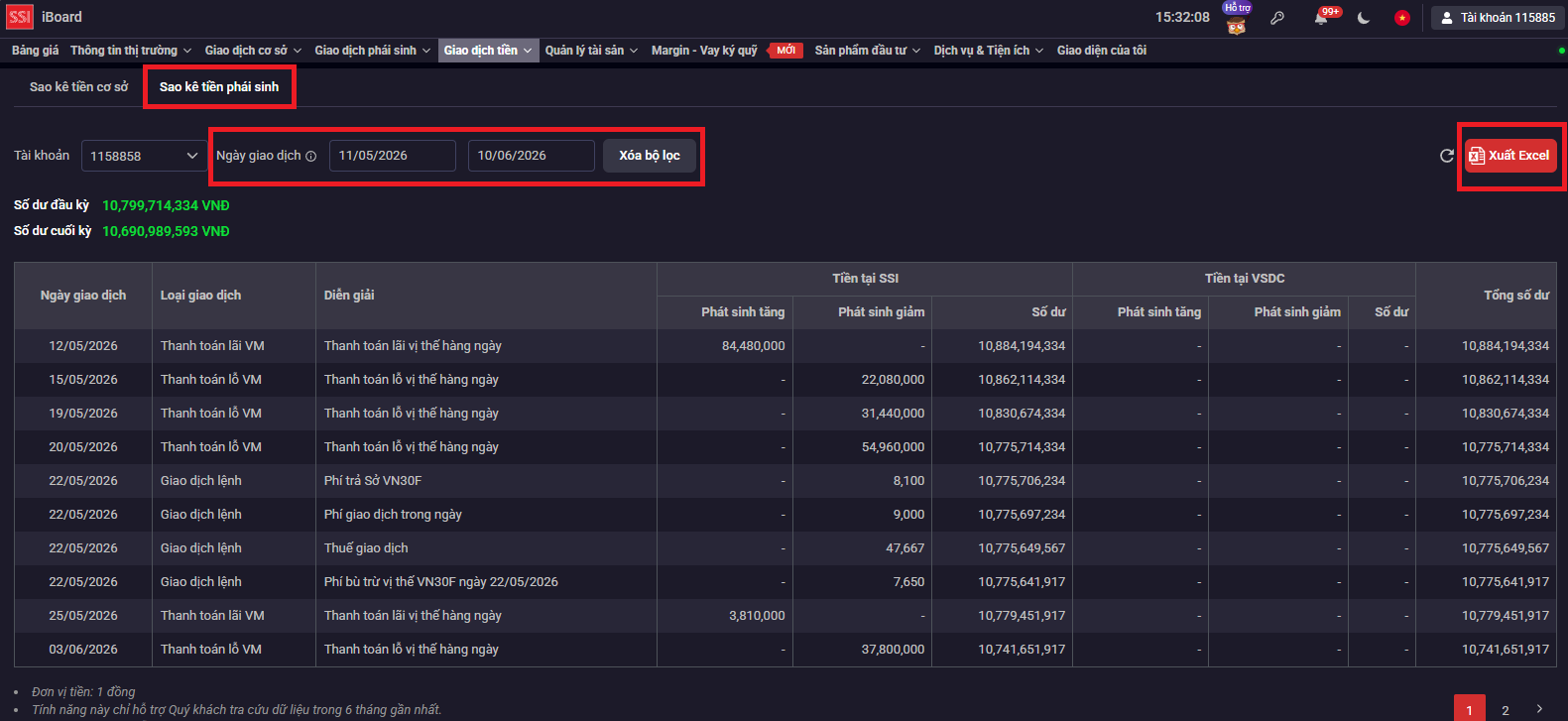
Lưu ý: Tính năng này chỉ hỗ trợ Quý khách tra cứu dữ liệu trong 6 tháng gần nhất. Khoảng thời gian mỗi lần tra cứu không quá 30 ngày.
Bước 3: Chọn "Xóa bộ lọc" để quay lại xem dữ liệu mặc định hoặc "Xuất excel" để tải về file dữ liệu cần tra cứu.
.png)
.png)
.png)


